KI Film erstellen mit fester Besetzung für jede Folge
Besetze eine Figur einmal und nutze dann in jeder Folge dasselbe Gesicht, dieselbe Garderobe und dieselbe Stimme. So geht der Workflow mit Dialogen, Szenen, Musik, Vorschauen und Nachdrehs um.

Einen KI Film erstellen klingt einfach, scheitert aber fast immer an der Kontinuität. Am Montag bekommst du eine wunderschöne Einstellung, am Dienstag schaffst du es nicht, dieselbe Figur wieder hinzubekommen. Das Gesicht ändert sich, die Jacke ändert sich, und die Stimme klingt nach jemand anderem. Bei einem einzelnen Clip lässt sich das verkraften. Sobald du Folge zwei machen willst, bricht es zusammen.
Movie Maker behandelt die Besetzung als etwas, das du behältst, und nicht als etwas, das du für jede Szene neu generierst. Du legst fest, wie jede Figur aussieht, sich kleidet, sich verhält und spricht. Diese Entscheidungen begleiten die Figur in die nächste Einstellung und die nächste Folge. Der Rest des Workflows kümmert sich rund um diese Besetzung um Story, gesprochene Dialoge, Szenenplanung, Musik und den finalen Schnitt.
Was ist Movie Maker?
Movie Maker ist ein geführter Workflow für kurze erzählende Videos. Du gibst die Besetzung frei, formst die Story, prüfst den Szenenplan, generierst jede Szene, fügst Musik hinzu und setzt den finalen Schnitt zusammen. Die Schritte sind bewusst getrennt: So kannst du die günstige Planungsarbeit prüfen, bevor du Credits für Video ausgibst, und ein Nachdreh ersetzt nicht die Szenen, die schon funktionieren.
Für die Szenen kannst du aus den Seedance-Kameras wählen, die weiter unten in diesem Ratgeber aufgeführt sind. Seedance 2.5 unterstützt längere Takes, mehrere Figuren und gesprochene Dialoge mit passenden Mundbewegungen. Die Figurenporträts werden separat erzeugt, damit du das Referenzbild freigeben kannst, bevor es im ganzen Film verwendet wird.
Warum eine feste Besetzung alles ändert
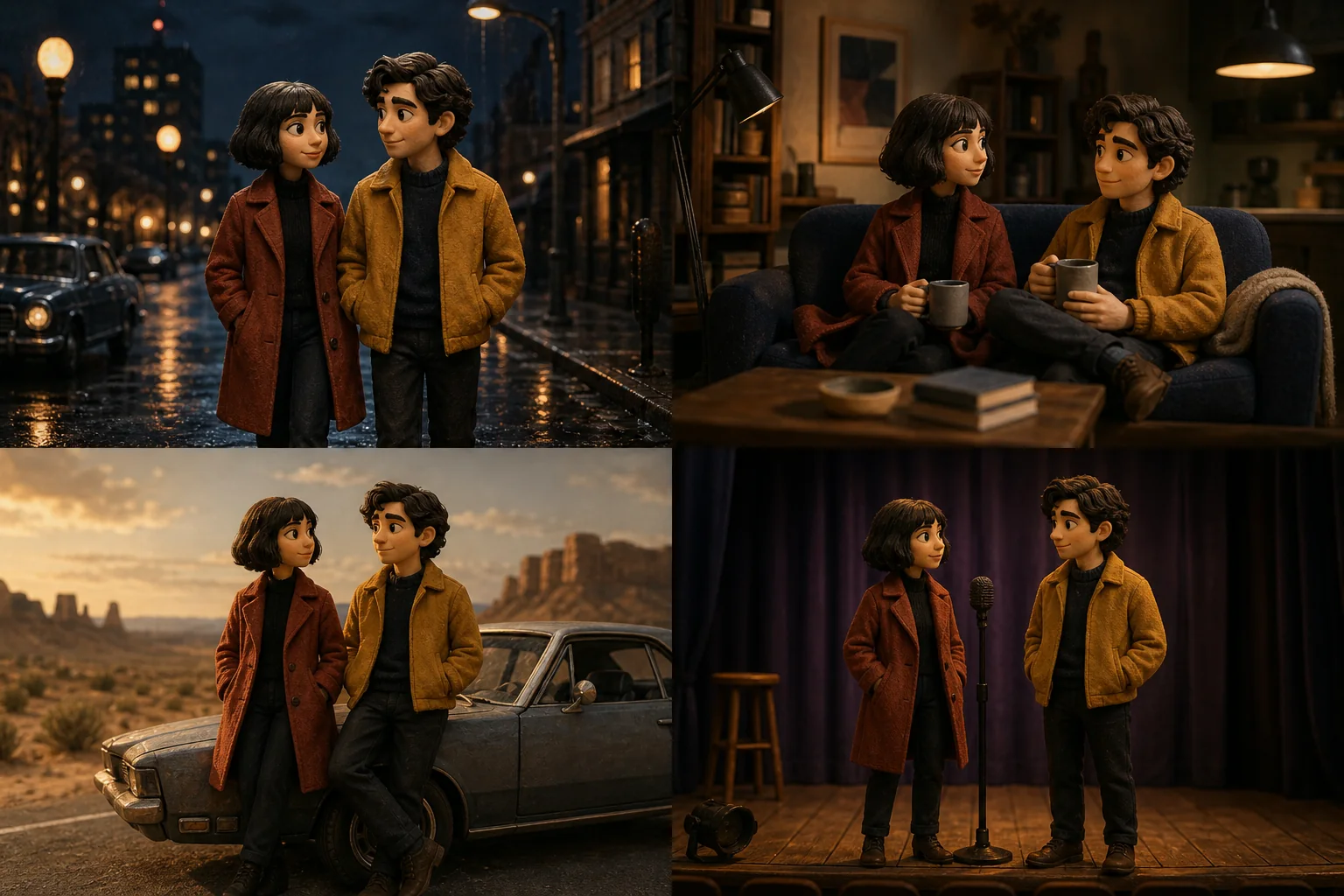
Eine vertraute Figur gibt Zuschauern etwas zum Wiedererkennen, bevor die Geschichte überhaupt angefangen hat. Das zählt vor allem bei Kurzfilmen in Folgen: Der Schauplatz darf sich ändern, aber die Person im Mittelpunkt von Thumbnail und erster Einstellung sollte sich nicht jedes Mal neu erfunden anfühlen.
- Zuschauer erkennen eine Folge, bevor sie die Caption gelesen haben.
- Running Gags, Beziehungen und offene Handlungsstränge können ins nächste Video mitwandern.
- Der Kanal entwickelt eine visuelle Identität, die schwerer zu kopieren ist als eine Vorlage oder ein Untertitelstil.
So funktioniert es, Schritt für Schritt
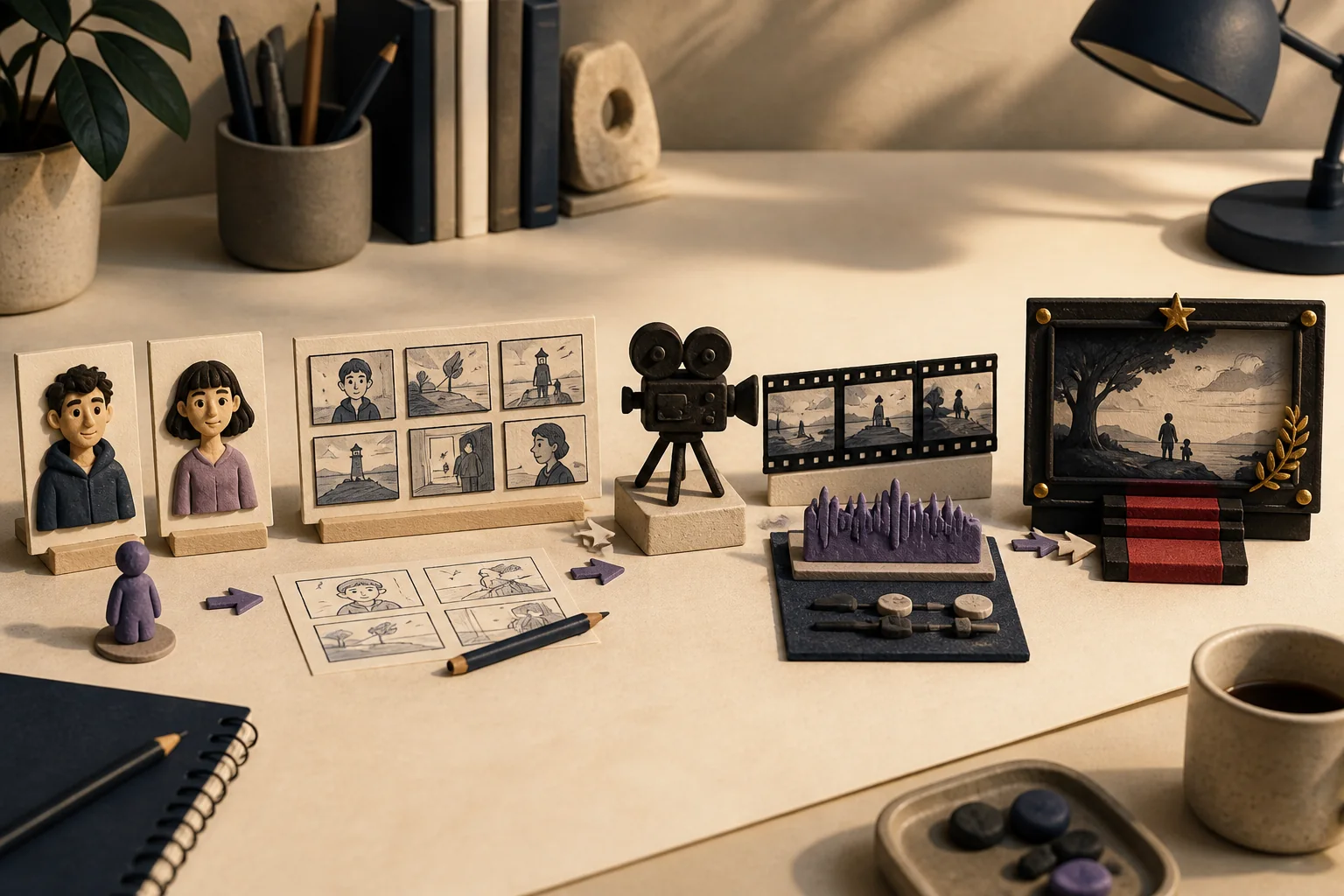
- 1Besetzung: Leg bis zu vier Figuren an oder hol Figuren aus einem früheren Film zurück.
- 2Story: Fang mit einem Satz an und bearbeite die generierte Story, bis Aufbau und Ende sitzen.
- 3Szenen: Prüf die getimten Einstellungen, Dialoge, Kamerabewegungen und Hinweise zum Ton.
- 4Dreh: Schau dir eine Vorschau des ersten Frames an, wenn eine Szene geprüft werden muss, und generiere dann das Video. Szenen können parallel laufen.
- 5Filmmusik: Wähle die Stimmung und misch einen Instrumental-Track unter die Dialoge.
- 6Premiere: Füg die freigegebenen Szenen und den Soundtrack zum Film zusammen, den du herunterladen kannst.
Besetzung, erst beschreiben, dann generieren
Du fängst mit der Filmidee an, und das Tool entwirft eine Besetzungsliste: Namen, Aussehen, Garderobe, Persönlichkeit und Sprechweise. Porträts werden an dieser Stelle noch keine erzeugt. Lies zuerst die Beschreibungen, streich beliebige Details und mach die Figuren klar voneinander unterscheidbar. Erst wenn die Beschreibungen konkret genug sind, generierst du die Referenzporträts.
Story, Look und Sprache
Der Story-Entwurf baut die erste Idee zu Anfang, Steigerung und Ende aus. Behandle ihn als Entwurf und nicht als fertiges Drehbuch: Kürz einen langsamen Einstieg, prüf, ob jede Figur einen Grund hat, dabei zu sein, und stell sicher, dass das Ende das Versprechen vom Anfang einlöst. Danach wählst du Look, Kamerastil, Menge an Dialog und die gesprochene Sprache.
Szenen, Vorschauen und Dreh
Das Drehbuch teilt die Story in Szenen auf, die jeweils in einem Take entstehen. Jede Szene hat getimte Handlung, Dialoge, die einer Figur zugeordnet sind, eine Kamerabewegung und Hinweise zum Ton. Jedes Feld lässt sich bearbeiten, und du kannst Szenen hinzufügen, entfernen oder kürzen. Ein Film mit 100 Sekunden wird zum Beispiel als vier Takes mit 30, 30, 30 und 10 Sekunden geplant statt als eine unmögliche durchgehende Einstellung.
Nutze eine Vorschau des ersten Frames, wenn du dir bei Schauplatz, Kostüm oder Bildaufbau unsicher bist. So erwischst du einen missratenen Aufbau günstiger, bevor du den ganzen Clip generierst. Trifft die fertige Szene trotzdem nicht, dreh nur diese Szene nach und lass den Rest des Films unverändert.
Filmmusik und Premiere
Die Filmmusik wird passend zur Länge des Films erzeugt. Wähle die Stimmung, leg die Musik unter die Dialoge und hör auf Stellen, an denen sie mit einer leisen Zeile konkurriert. Der Premieren-Schritt fügt die Szenen zusammen, gleicht den Ton aus und erzeugt die Datei zum Herunterladen. Danach kannst du dieselbe Besetzung in eine neue Folge laden, ohne die Figurenreferenzen neu aufzubauen.
Autopilot, Idee rein, Film raus
Der Autopilot hilft, wenn Tempo wichtiger ist als genaue Kontrolle. Gib ihm die Idee und die Ziellänge, und er führt Besetzung, Story, Szenen, Video, Musik und Zusammenschnitt nacheinander aus. Du kannst nach jeder Stufe anhalten, das Ergebnis bearbeiten und von Hand weitermachen, wenn der Entwurf einen Eingriff braucht. Zum Ausprobieren öffne den Movie Maker und gib eine Idee in einem Satz ein.
Was es kostet
Die Kosten werden genau dort angezeigt, wo die jeweilige Generierung passiert. Figurenporträts werden pro Figur berechnet, Videoszenen nach Länge, Kamera und Auflösung, und der finale Zusammenschnitt hat eigene Renderkosten. Prüf die Schätzung für den ganzen Film, bevor du die Besetzung generierst, und nutze Vorschauen gezielt. Fehlgeschlagene Generierungen werden automatisch erstattet.
| Kamera | Am besten für | Szenenlänge |
|---|---|---|
| Seedance 2.5 | Detailreichste Option, bis 4K | Bis 30 s pro Take |
| Seedance 2.5 Turbo | Dieselben Takes, schneller und günstiger | Bis 30 s pro Take |
| Seedance 2.0 Fast | Starke Qualität zum mittleren Preis | Bis 15 s pro Take |
| Seedance 2.0 Mini | Günstigere Entwürfe und einfachere Szenen | Bis 15 s pro Take |
Das Playbook für Serien
- 1Halte Folge eins unter einer Minute, mit zwei Figuren und einem vollständigen Konflikt.
- 2Lies in den Kommentaren nach Figurennamen, zitierten Zeilen und Fragen dazu, wie es weitergeht.
- 3Lade dieselbe Besetzung in Folge zwei und ändere die Situation, statt die Figuren neu zu gestalten.
- 4Halte Garderobe und Schauplätze gleich, außer die Story gibt Zuschauern einen Grund für die Änderung.
- 5Veröffentliche oft genug, dass sich Zuschauer zwischen den Folgen an die Figuren erinnern.
Häufige Fragen
Ja. Jede Figur wird mit Porträt, Garderobe, Persönlichkeit und Stimmbeschreibung in deinem Konto gespeichert. Jeder Film, in dem sie mitspielt, nutzt dieselbe Referenz, sodass jedes Mal dieselbe Person auf dem Bildschirm erscheint.
Veröffentliche heute dein erstes KI-Video.
Such dir deine Nische und deine Modelle aus, den Rest übernehmen wir. Von der Idee zum fertigen Kurzvideo in unter 7 Minuten, ohne Kamera und ohne Schnittprogramm.
Weiterlesen
KI Charakter Video Generator für Serien mit fester Figur
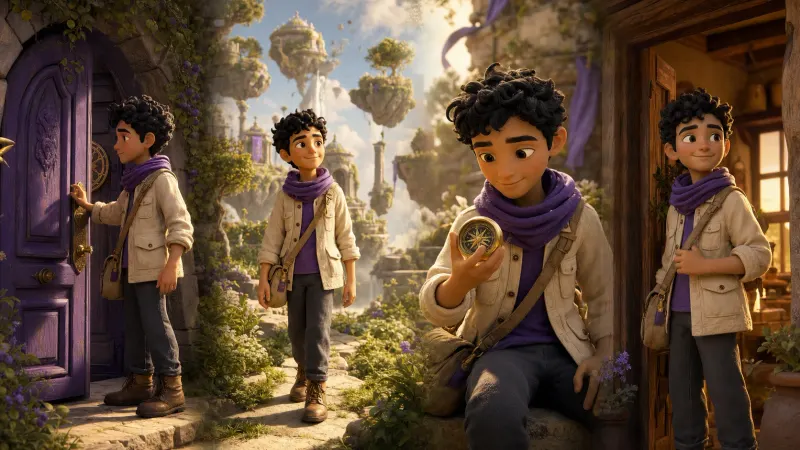
Aus einem Foto und einem ungewöhnlichen Teil deines Alltags wird eine Serie, die man wiedererkennt. Mit einem kompletten Produktionspaket für einen Charakter-Vlog aus Bangkok, das du Feld für Feld übernehmen kannst.
Sprechende Gegenstände mit KI für Shorts und lange Videos
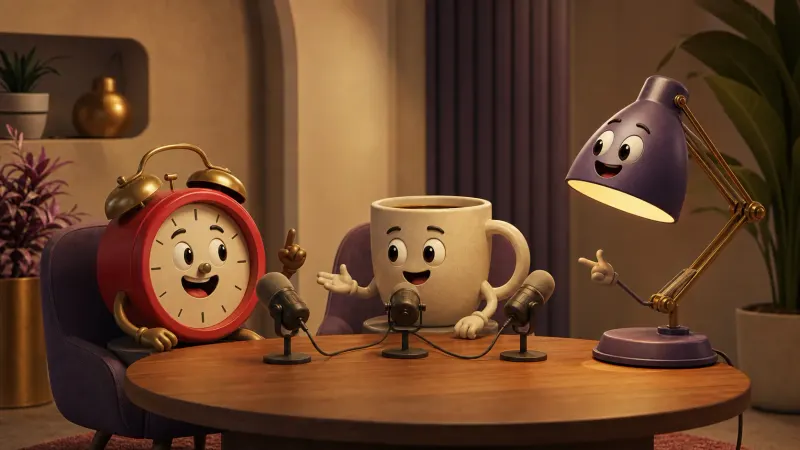
Eine Kaffeetasse, die sich über den Montag beschwert, wird öfter wiederholt als ein Talking Head mit demselben Tipp. Diese Anleitung zeigt den ganzen Ablauf von der Besetzung bis zum Rendering, vom 15-Sekunden-Short bis zur 20-Minuten-Folge.

Kostenlose KI-Video-Generatoren 2026, 8 Tools im Test
Bei einem der acht getesteten kostenlosen KI-Video-Generatoren haben wir 47 Minuten auf einen 45-Sekunden-Export gewartet, ein anderer verlangt 3,10 $ für ein Video, das ein Konkurrent für 0,30 $ liefert. Hier steht genau, wo jedes Tool gewinnt, wo es dich heimlich ein Wochenende kostet und welches zu deinem Workflow passt.