YouTube Video clippen 2026 auf 3 Wegen, kostenlos
Mit dem eingebauten Clip-Button kannst du ein YouTube-Video in unter einer Minute clippen, er erzeugt aber nur einen Link. Wenn du eine echte Hochkant-Datei mit Untertiteln für Shorts oder TikTok willst, brauchst du eine der beiden anderen Methoden. Hier sind alle drei, mit Hinweisen, wann welche passt.

Wer ein YouTube Video clippen will, meint damit eines von drei Dingen, und dafür braucht es drei verschiedene Tools. Wenn du einen 30-Sekunden-Moment mit einem Freund teilen willst, hat YouTube dafür schon einen Button. Wenn du eine echte Videodatei willst, die du auf Shorts, TikTok oder Reels posten kannst, brauchst du entweder einen Editor oder einen KI Clip Maker. Diese Anleitung geht alle drei durch, in der Reihenfolge, in der die meisten sie ausprobieren sollten.
Kurze Antwort, welche Methode du brauchst
| Du willst ... | Nutze | Ergebnis | Zeit |
|---|---|---|---|
| Einen lustigen Moment mit jemandem teilen | Clip-Button von YouTube | Ein Link, der 5 bis 60 Sekunden in YouTube abspielt | 1 Minute |
| Einen bestimmten Abschnitt auf Shorts oder TikTok posten | Herunterladen und im Editor schneiden | Eine Videodatei, die du selbst kürzt, zuschneidest und untertitelst | 20 bis 40 Minuten pro Clip |
| Aus einem Podcast oder langen Video eine Woche Posts machen | KI Clip Maker | Mehrere Hochkant-Clips in 9:16 mit Untertiteln, bereit zum Hochladen | Ein paar Minuten für das ganze Video |
Methode 1. Der eingebaute Clip-Button von YouTube
YouTube hat Clips eingeführt, damit Zuschauer einen Teil eines Videos hervorheben können, ohne etwas herunterzuladen. Das funktioniert bei den meisten öffentlichen Videos und Livestreams, bei denen der Creator die Funktion angelassen hat. Das Ergebnis ist ein teilbarer Link, keine Datei: Wer ihn öffnet, schaut deinen Abschnitt im normalen YouTube-Player, mit Nennung des Creators und einem Link zum ganzen Video.
- 1Öffne das Video am Desktop oder in der YouTube-App und pausiere an der gewünschten Stelle.
- 2Klick auf das Scheren-Symbol unter dem Video (beschriftet mit Clip). Wenn du es nicht siehst, hat der Creator Clips für dieses Video deaktiviert.
- 3Zieh die Regler auf einen Abschnitt zwischen 5 und 60 Sekunden. Gib ihm einen kurzen Titel (höchstens 140 Zeichen).
- 4Klick auf Clip teilen. Kopier den Link oder schick ihn direkt in eine Chat-App oder ein soziales Netzwerk.
Gut für: Reaktionen, Zitate, „schau dir diese Stelle an“. Nicht gut für: alles, was du als eigenes Video posten willst, denn es gibt keinen Download und der Clip bleibt auf YouTube. Ins Hochformat zuschneiden oder Untertitel ergänzen kann er auch nicht.
Methode 2. Dein Video herunterladen und selbst schneiden
Wenn es dein Video ist, kannst du die Originaldatei in YouTube Studio herunterladen: Öffne Inhalte, fahr mit der Maus über das Video, klick auf die drei Punkte und wähl Herunterladen. So bekommst du die Quelle in bester Qualität. Danach funktioniert jeder Editor, von CapCut und iMovie bis Premiere und DaVinci Resolve.
- 1Lad das Original in YouTube Studio herunter (oder nimm die Datei, die du ursprünglich hochgeladen hast).
- 2Importier es in deinen Editor und spul zur gewünschten Stelle. Setz den Startpunkt an den Anfang eines Satzes und den Endpunkt ans Ende eines Satzes, damit der Clip nicht mitten im Gedanken beginnt oder aufhört.
- 3Stell die Sequenz auf 9:16, wenn du auf Shorts, TikTok oder Reels postest, und verschieb den Bildausschnitt so, dass der Sprecher mittig bleibt.
- 4Ergänz Untertitel. Kurzvideos werden meist ohne Ton geschaut, ein Clip ohne Untertitel verliert also schon in der ersten Sekunde einen großen Teil der Zuschauer.
- 5Exportier als MP4 (H.264, 1080 x 1920 im Hochformat) und lad ihn hoch.
Das ist die meiste Kontrolle, die du bekommen kannst, und die richtige Methode, wenn du schon genau weißt, welche 30 Sekunden du willst. Der Preis ist Zeit: Moment finden, zuschneiden und untertiteln dauert meist 20 bis 40 Minuten pro Clip. Deshalb macht das niemand für einen ganzen Podcast von Hand.
Methode 3. Ein KI Clip Maker findet die Momente
Ein KI Clip Maker nimmt das ganze Video, transkribiert es, sucht im Transkript nach Hooks und abgeschlossenen Gedanken und schneidet, beschneidet ins Hochformat und untertitelt jeden Moment für dich. Du sichtest die Ergebnisse und lädst die herunter, die dir gefallen. Diese Methode nimmst du, wenn die Frage nicht „Wie schneide ich diesen Teil?“ lautet, sondern „Welche Teile lohnen sich überhaupt?“.
- 1Öffne den kostenlosen YouTube Clip Maker und lad deine Videodatei hoch. Quellen im Querformat funktionieren am besten, weil das Tool sie um den Sprecher herum auf 9:16 zuschneidet.
- 2Warte ein paar Minuten. Das Tool transkribiert den Ton, bewertet jeden Moment nach Hook und Pointe und wählt die stärksten aus. Ein 20-minütiges Video ergibt meist drei bis acht Clips.
- 3Sichte jeden Clip. Du siehst den Titel, den das Tool geschrieben hat, die erste Zeile und die genauen Sekunden, die es gewählt hat. Öffne einen Clip im Studio, um Ausschnitt oder Untertitelstil anzupassen, oder lad ihn so herunter.
- 4Poste. Jeder Clip wird im Hochformat 9:16 mit eingebrannten Untertiteln exportiert, eine Datei funktioniert also für Shorts, TikTok und Reels.
Eine ehrliche Einschränkung: Das Tool arbeitet mit einer hochgeladenen Datei, nicht mit einem eingefügten YouTube-Link. Wenn das Video dir gehört, lad zuerst das Original in YouTube Studio herunter. Wenn es nicht dir gehört, brauchst du ohnehin die Erlaubnis des Creators, bevor du es clippst, und der kann dir dann die Datei schicken.
Welche Momente sich zum Clippen lohnen
Egal ob du selbst schneidest oder die KI wählen lässt, es gewinnen dieselben Momente. Ein Clip muss für jemanden verständlich sein, der das ganze Video nie gesehen hat. Er braucht also einen Anfang mit einer Behauptung oder Frage, eine Mitte, die sie einlöst, und ein Ende mit einem vollständigen Satz. In der Praxis heißt das:
- Eine klare Meinung in einer Zeile, gefolgt von der Begründung.
- Eine Geschichte mit Ausgangslage und Wendung, die sich innerhalb von 30 bis 60 Sekunden auflöst.
- Eine konkrete Zahl oder ein Ergebnis, dann wie es dazu kam.
- Eine Frage, die der Host stellt und die der Gast wirklich beantwortet.
- Ein Fehler oder ein Geständnis, weil man sich so etwas bis zum Ende anschaut.
Was nicht funktioniert: Intros, Danksagungen, Sponsorenhinweise und alles mit „wie ich vorhin schon sagte“. Wenn der Moment Kontext von zehn Minuten vorher braucht, ist er kein Clip.
Was du clippen darfst
Der Clip-Button von YouTube ist bei jedem Video sicher, bei dem er aktiviert ist, weil nichts YouTube verlässt und der Creator genannt wird. Herunterladen und neu posten ist etwas anderes. Clippe nur Videos, die dir gehören, Videos, für die du die Erlaubnis zur Weiterverwendung hast, oder Inhalte mit Lizenz zur Weitergabe. Kurze Ausschnitte sind nicht automatisch erlaubt, auch nicht nach dem deutschen Zitatrecht, das einen eigenen inhaltlichen Bezug verlangt. Wer das Video eines anderen auf seinem Kanal neu hochlädt, kann einen Urheberrechts-Strike bekommen, selbst mit Untertiteln und neuem Titel.
Am besten clippst du dein eigenes Archiv. Jedes lange Video, das du veröffentlicht hast, ist eine Quelle für Shorts, die dir schon gehören, und ein Kanal, der drei Clips pro Woche aus vorhandenen Inhalten postet, wächst schneller als einer, der auf das nächste lange Video wartet. Wenn du gegen Bezahlung die Videos anderer Creators clippst, legen die Kampagnen genau fest, was du nutzen darfst, und wie Clipping bei Content Rewards bezahlt wird erklärt, wie diese Kampagnen funktionieren.
Häufige Fragen
Nutze den Clip-Button (Scheren-Symbol) unter dem Video, um 5 bis 60 Sekunden auszuwählen und als Link zu teilen. Wenn du eine echte Datei brauchst, lad das Original in YouTube Studio herunter (bei deinen eigenen Videos) und schneid es in einem Editor oder mit einem KI Clip Maker.
Veröffentliche heute dein erstes KI-Video.
Such dir deine Nische und deine Modelle aus, den Rest übernehmen wir. Von der Idee zum fertigen Kurzvideo in unter 7 Minuten, ohne Kamera und ohne Schnittprogramm.
Weiterlesen
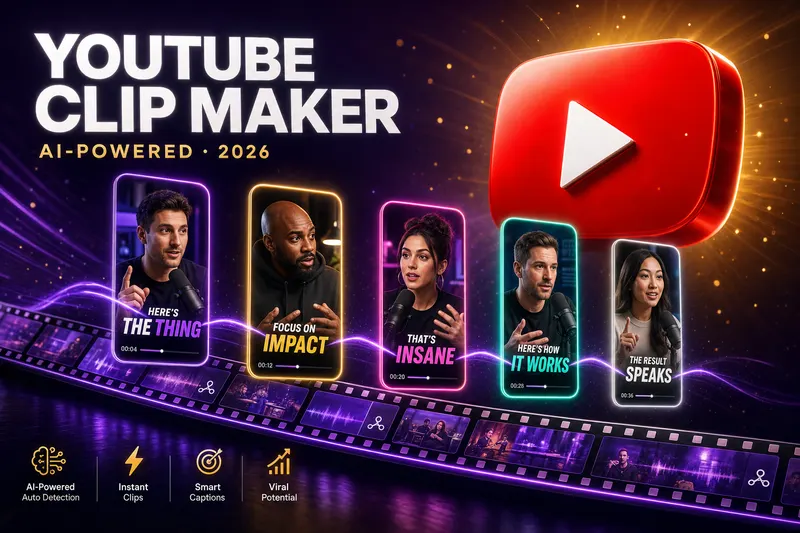
YouTube Clip Maker 2026 macht aus langen Videos Shorts
Ein erfahrener Cutter kostet 28 Dollar pro Short. Unsere KI-Pipeline hat aus demselben Podcast 22 Shorts für je 0,65 Dollar gemacht, in 12 Minuten statt 8 Stunden. So funktioniert die Pipeline und so setzt du den Workflow selbst um.
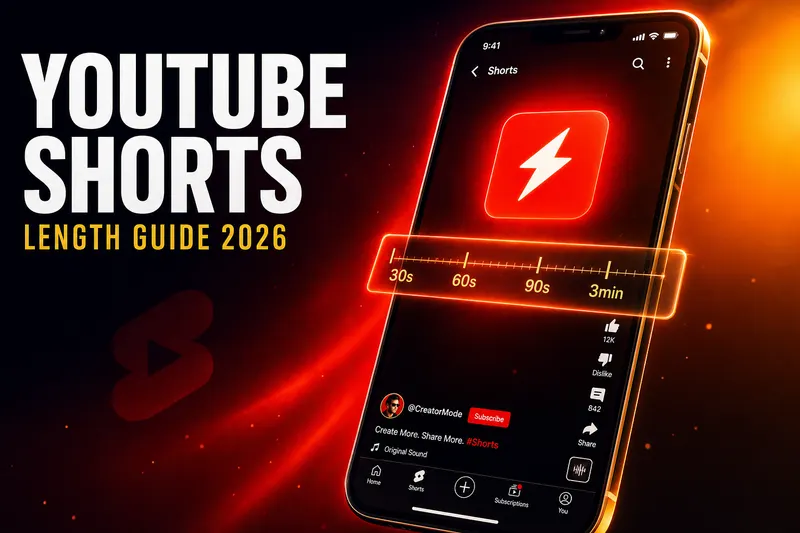
YouTube Shorts Länge 2026, Maximum, ideale Dauer, Format
Shorts dürfen jetzt bis zu 3 Minuten lang sein, aber unsere Daten aus 1.100 Kanälen zeigen, dass die meisten Nischen weiterhin bei 35 bis 58 Sekunden am besten laufen. Wer darüber hinaus streckt, verliert die Zuschauerbindung.
Auf TikTok viral gehen 2026, das Playbook mit Hook-Mathe
94 % der TikToks mit über 5 Mio. Aufrufen beginnen in der ersten Sekunde mit einer Zahl, einer Frage oder einem Widerspruch. Nichts davon ist Glück.