Cómo crear un canal de YouTube en 2026, paso a paso
Crear el canal lleva diez minutos. Lo que decide si alguien se queda son los detalles: el tipo de cuenta, las medidas de las imágenes y los ajustes del primer video. Aquí tienes el recorrido completo para ordenador, para móvil y para la opción que te ahorra grabar.

Cómo crear un canal de YouTube se resume en cinco pasos: iniciar sesión con una cuenta de Google, crear el canal (personal o con cuenta de marca), añadir una foto de perfil y un banner, verificar tu número de teléfono y publicar un primer video. Nada de esto cuesta dinero, y la configuración se hace en menos de diez minutos cuando sabes en qué pantalla pulsar. Lo que casi todos los creadores nuevos se saltan es lo que pasa entre "canal creado" y "primer video publicado", y de eso trata la mayor parte de esta guía.
Este recorrido cubre los pasos exactos en el ordenador y en la app, las medidas de las imágenes del canal que necesitas tener listas antes de tocar el banner y los ajustes de subida que deciden si tu primer video se encuentra o no. También cubre algo que casi todas las guías de configuración se saltan: no necesitas salir en cámara para empezar un canal que crezca. Un canal sin rostro, hecho con un guion, una voz en off e imágenes generadas, es un punto de partida legítimo en 2026, no un apaño para quien no puede grabar.
Cómo crear un canal de YouTube, la versión corta
- 1Inicia sesión con la cuenta de Google que quieres vincular al canal, o crea una nueva si prefieres mantenerla separada de tu Gmail personal.
- 2Crea el canal. Elige un canal personal, que usa el nombre de tu cuenta de Google, o una cuenta de marca, que usa el nombre que escribas y puede tener varios administradores.
- 3Añade una foto de perfil, un banner y una descripción corta del canal para que la página no esté vacía la primera vez que alguien entre.
- 4Verifica tu número de teléfono. Este solo paso te da acceso a subidas de más de 15 minutos, miniaturas personalizadas y emisiones en directo.
- 5Publica tu primer video con un título de verdad, una descripción escrita y una miniatura personalizada, y repite con un calendario que puedas cumplir.
Todo lo que sigue amplía uno de estos cinco pasos, junto con las medidas y ajustes que no son evidentes hasta que te encuentras con un error de subida a las once de la noche.
Ayuda separar dos cosas que casi todos los tutoriales mezclan: crear el canal, que es mecánico y lleva minutos, y prepararlo para que se encuentre, que son unas cuantas decisiones que se acumulan durante los primeros meses. Saltarse la segunda parte es la razón más común por la que un canal se queda un año en unas pocas decenas de vistas por video. Ninguno de los pasos de abajo es difícil por sí solo. Lo que importa es hacerlos más o menos en este orden, antes de la primera subida y no después, para no tener que volver a arreglar un identificador o una descripción vacía en un canal que ya tiene videos publicados.
Canal personal o cuenta de marca, cuál elegir
Un canal personal está vinculado directamente a tu cuenta de Google. El nombre del canal es por defecto tu nombre de Google salvo que lo cambies, y solo tú puedes gestionarlo a menos que entregues la contraseña de tu cuenta de Google, algo que no quieres hacer con un editor ni con alguien que copresente.
Una cuenta de marca lo resuelve. Sigue conectada a tu cuenta de Google, pero existe como identidad propia con su propio nombre, y puedes añadir a otras personas como administradores o propietarios con sus propios correos de Google, sin compartir nunca una contraseña. Si piensas sumar más adelante a un editor o a alguien que diseñe miniaturas, o simplemente quieres que el nombre del canal sea distinto del tuyo, empieza con una cuenta de marca. No cuesta nada extra y es un clic más durante la configuración.
Algo que conviene saber antes de decidir: puedes crear más de un canal con una misma cuenta de marca, lo que importa si algún día quieres llevar un segundo canal en otro nicho sin abrir una segunda cuenta de Google desde cero.
Si ya tienes un canal personal y más tarde decides que prefieres llevarlo con una cuenta de marca, no tienes que empezar de nuevo. YouTube te deja convertir un canal existente desde la configuración avanzada, y tus suscriptores, tu historial de videos y tus estadísticas se trasladan. Es un cambio sin vuelta atrás, así que conviene decidirlo pronto y no a mitad de tu primer mes de subidas, pero equivocarte la primera vez no es el muro que parece durante la configuración.
Crear un canal desde el ordenador
El ordenador es el mejor sitio para hacerlo la primera vez, sobre todo porque la herramienta de recorte del banner y los ajustes más profundos de Studio se manejan con más precisión con un ratón que con el pulgar.
- 1Entra en youtube.com e inicia sesión con la cuenta de Google que elegiste.
- 2Haz clic en tu foto de perfil en la esquina superior derecha, abre el menú de la cuenta y busca "Crear un canal".
- 3Elige un nombre y un identificador, el @identificador que otras personas usarán para encontrarte y etiquetarte. Los identificadores se asignan por orden de llegada, así que comprueba que el tuyo no está cogido antes de encariñarte con él.
- 4Decide aquí si usas tu nombre personal o pasas a una cuenta de marca: es el punto más sencillo del proceso para tomar esa decisión.
- 5Haz clic en Crear. YouTube genera el canal y te lleva directamente a YouTube Studio, el panel desde el que lo gestionarás todo a partir de ahora.
- 6Antes de subir nada, haz clic en Personalizar canal y añade el banner, la foto de perfil y la descripción mientras la página sigue vacía y sin presión.
Haz esta primera pasada en el ordenador aunque luego pienses publicar sobre todo desde el móvil. Recortar bien un banner en una pantalla de seis pulgadas es una experiencia mucho peor que hacerlo una vez, como es debido, en un portátil.
Dentro de Personalizar canal hay tres pestañas que conviene conocer antes de tocar nada: Diseño, donde pones un tráiler del canal y ordenas secciones cuando tengas suficientes videos para agruparlos; Imagen de marca, donde están la foto de perfil, el banner y la marca de agua; e Información básica, donde van el nombre del canal, la descripción, los enlaces y los datos de contacto. Rellena Imagen de marca e Información básica el primer día. Diseño puede esperar a que tengas tres o cuatro videos que ordenar.
Crear un canal desde la app de YouTube
La app principal de YouTube puede crear un canal desde cero, pero los ajustes más profundos están en otra app llamada YouTube Studio, que es gratis y vale la pena instalar el primer día publiques desde donde publiques.
- 1Abre la app de YouTube y toca el icono de tu perfil en la esquina superior derecha.
- 2Toca "Crear un canal" si aún no tienes uno, o abre YouTube Studio desde el mismo menú si esa opción no aparece.
- 3Confirma el nombre que sugiere YouTube, o edítalo, y confirma.
- 4Añade una foto de perfil directamente desde tu galería. La app la recorta en círculo de forma automática, así que mantén el motivo centrado y no a un lado.
- 5Cambia a la app YouTube Studio para todo lo que vaya más allá de lo básico: subir el banner, pasar a cuenta de marca y verificar el teléfono son bastante más fáciles allí que en la app principal.
El móvil va bien para la gestión diaria del canal cuando todo está creado. Donde una pantalla más grande ahorra tiempo de verdad es en la configuración inicial de las imágenes.
Cuando el canal ya existe, la app Studio es donde pasarás la mayor parte del tiempo: mirar las vistas la mañana después de publicar un video, responder a los primeros comentarios y leer el gráfico de retención para ver en qué punto exacto se va el público. Activa en los ajustes de la app las notificaciones de comentarios y de nuevos suscriptores, porque atender la primera hora de comentarios de un video nuevo es de las pocas cosas que ayudan de verdad a su rendimiento inicial.
Medidas de las imágenes del canal que necesitas antes de empezar
Ten estos archivos listos en tu dispositivo antes de abrir la pantalla de personalización. Nada de esto es complicado, pero buscar las medidas en píxeles a mitad de la subida es como una configuración de diez minutos se convierte en una hora, y es el paso que casi todo el mundo abandona a medias para volver una semana después con el canal todavía sin terminar.
Si vas a crearlas a partir de una sola foto de marca o un logo y no de un archivo de diseño, cuenta con tener que recortar a mano uses la herramienta que uses. El banner en concreto tiene una proporción poco habitual que no encaja con la mayoría de las fotos del móvil ni de los gráficos para redes, y esa es la razón principal por la que tantos canales nuevos se lanzan con un banner estirado o con lo importante cortado en el móvil.
| Imagen | Tamaño recomendado | Notas |
|---|---|---|
| Foto de perfil | 800 x 800 px | Se recorta en círculo, mantén el motivo centrado; JPG, PNG, GIF o BMP de menos de 2 MB |
| Banner del canal | 2560 x 1440 px | Solo el centro de 1546 x 423 px se ve en todos los dispositivos, mantén el texto y los logos dentro de esa caja; menos de 6 MB |
| Miniatura del video | 1280 x 720 px | 16:9, ancho mínimo de 640 px, menos de 2 MB, requiere verificar el teléfono para subirla |
| Marca de agua | 150 x 150 px | Logo pequeño que aparece en la esquina durante la reproducción, opcional y fácil de dejar para más adelante |
El banner es el que más problemas da, porque se muestra distinto según el dispositivo. El móvil muestra solo la franja central de la zona segura, el ordenador muestra un recorte más ancho y la tele muestra el lienzo completo de 2560 x 1440. Diseña primero para el área visible más pequeña, con el logo y cualquier texto dentro de esa caja de 1546 x 423, y deja que el resto de la imagen se extienda como fondo para las pantallas más grandes.
Las miniaturas importan más que cualquier otra imagen de tu canal, porque son lo que de verdad recibe clics en la búsqueda y en las sugerencias, y YouTube exige verificar el teléfono antes de dejarte subir una personalizada.
Las cuatro imágenes aceptan JPG o PNG, y ninguna tiene que ser definitiva el primer día. Cambiar un banner o una foto de perfil más adelante no reinicia nada: ni pierdes suscriptores, ni se rompen enlaces, ni te penaliza la búsqueda. Trata la primera versión como suficiente y no como algo por lo que sufrir antes de publicar un solo video. La única excepción es el identificador, que sí cuesta más cambiar cuando la gente empieza a etiquetarte con él.
Personalizar el canal antes de tu primer video
Cuando hayas subido las imágenes, rellena la descripción del canal en lenguaje sencillo, de qué trata el canal y cada cuánto publicas, porque es lo que aparece en los resultados de búsqueda y en la pestaña de información. Añade los enlaces que quieras que se vean, una web, un Instagram, un correo de contacto, y si ya tienes material, un tráiler corto del canal que se reproduce solo para quien entra en tu página sin estar suscrito.
La verificación del teléfono merece su propio párrafo por todo lo que te da a cambio de menos de un minuto. Entra en youtube.com/verify, confirma un número de teléfono y tendrás acceso a miniaturas personalizadas, subidas de más de 15 minutos, emisiones en directo y la posibilidad de apelar una restricción si alguna vez cae sobre tu cuenta. La confirmación suele ser instantánea, aunque YouTube indica que el permiso puede tardar hasta 24 horas en aplicarse del todo.
Hay dos ajustes más que conviene buscar antes de la primera subida, los dos en la configuración general de Studio y no en la pantalla de personalización. Pon la visibilidad de subida por defecto en Privado para que nada se haga público por accidente mientras haces pruebas, y elige una categoría por defecto que encaje con tu nicho, porque influye en cómo YouTube clasifica internamente tus videos para las recomendaciones. Ninguno de los dos es visible para el público, pero los dos te ahorran clics en cada subida futura.
La pestaña Comunidad, donde puedes publicar textos, encuestas e imágenes entre video y video, ya no tiene ningún requisito de suscriptores. Lo que necesita es tener activadas las funciones avanzadas en Studio, que se consiguen verificando tu identidad, y un canal que no esté marcado como contenido para niños, porque ese ajuste desactiva las publicaciones de forma permanente. Merece la pena activarla pronto, porque una publicación de texto entre videos es una forma de seguir visible con poco esfuerzo las semanas en que no tienes un video nuevo listo.
Subir tu primer video como es debido
Tu primer video no va a ser el mejor, y no pasa nada. Lo que importa es acertar con los ajustes que lo rodean, porque son los hábitos que repetirás en cada subida a partir de aquí.
- Título: pon tu palabra clave principal al principio y mantenlo por debajo de unos 60 caracteres para que no se corte en los resultados de búsqueda.
- Descripción: las dos primeras líneas se ven antes del corte de "más", así que empieza con lo que el video ofrece de verdad, no con un párrafo de introducción genérico.
- Miniatura personalizada: 1280 x 720, alto contraste y legible en el móvil. Un redimensionador de miniaturas ajusta cualquier imagen a la medida exacta en una pasada si partes de una foto que no está recortada.
- Etiquetas: unas cuantas etiquetas concretas ayudan a YouTube a entender el contexto, aunque importan mucho menos que el título y la miniatura. Un generador de etiquetas te ahorra adivinar si no sabes qué poner.
- Hashtags: hasta tres en la descripción aparecen encima del título en la página del video, útiles para descubrir por tema y formato. Hay un generador de hashtags justo para esto si quieres más que los tres evidentes.
- Lista de reproducción: añade cada video a al menos una lista desde el primer día. Las listas son de los pocos sitios donde YouTube recomienda tus videos antiguos junto a los nuevos.
- Categoría: elige la que encaje de verdad con el contenido, no la más amplia. Es una señal discreta que YouTube usa junto al título y la descripción para decidir a quién mostrar el video.
- Subtítulos: sube o genera los subtítulos antes de publicar, no después. Una parte importante de las visualizaciones se hace sin sonido, y unos subtítulos correctos también dan a YouTube más texto que indexar en la búsqueda.
- Visibilidad y programación: fija una hora de publicación concreta en lugar de subir y hacerlo público al momento. Un estreno programado te da margen para revisarlo todo antes de que nadie lo vea.
No le des demasiadas vueltas al primer video. Tómatelo como el primer dato que tendrás de tu propio canal, no como el que tiene que sostenerlo todo.
Cuando tengas dos o tres videos publicados, vuelve y añade pantallas finales y tarjetas, los elementos en los que se puede hacer clic y que llevan al público a otro video o al botón de suscribirse en los últimos 5 a 20 segundos. En el primer video no importan, porque todavía no hay a dónde llevar a nadie, pero saltárselos para siempre es una forma habitual de dejar escapar tiempo de visualización fácil cuando ya tienes una pequeña biblioteca.
No tienes que salir en cámara para empezar
Un canal sin rostro funciona con un guion, una voz en off e imágenes (videos de archivo, imágenes generadas o clips animados), sin que nadie aparezca nunca en pantalla. No hay calendario de grabación, no hay que montar luces y no tienes que acostumbrarte a oír tu propia voz. Para mucha gente, ese único cambio es la diferencia entre empezar esta semana y no empezar nunca. Si quieres el recorrido a fondo, tenemos una guía completa para crear un canal faceless y una lista aparte de ideas para canales de YouTube faceless si todavía no has elegido nicho.
También resuelve el problema de la constancia, que acaba con la mayoría de los canales nuevos antes de que lleguen a ninguna parte. Grabar, aunque sea un video sencillo hablando a cámara, exige un espacio, una iluminación decente y la energía suficiente para resultar agradable de ver, y eso cuesta mantenerlo tres veces por semana con un trabajo a jornada completa. Un formato de guion y voz en off lo reduce a tiempo de escritura y tiempo de render: sin elegir ropa, sin ordenar la habitación y sin repetir tomas porque te trabaste en una frase. Más que un atajo, es otro conjunto de compromisos, que encaja mejor con contenido explicativo, de historias y de listas que con algo que dependa de tu cara o tu personalidad como atractivo principal.
La forma más rápida de comprobar si un tema y un formato funcionan es hacer un video y mirar cómo rinde antes de comprometerte con equipo o con una identidad fija en cámara. Nuestro creador de videos gratis convierte un solo tema en un video terminado con voz en off y subtítulos, con el guion, la voz, las imágenes y los subtítulos resueltos en una pasada, y un video gratis al día para que pruebes el formato antes de decidir si vale la pena construir un canal entero a su alrededor. Si más adelante se te queda corto el plan gratuito, las opciones de pago están en la página de precios.
Errores que frenan un canal nuevo
- Publicar un video sin plan para el segundo. Un canal que publica una vez y desaparece dos meses manda una señal más débil que un canal más pequeño que publica con constancia.
- Dejar el banner y la foto de perfil vacíos. Una página de canal vacía parece inactiva, a veces incluso spam, para quien la visita por primera vez y está decidiendo si suscribirse.
- Quedarte con el identificador generado automáticamente. Una ristra de caracteres al azar parece un canal sin dueño y hace que tu canal sea más difícil de buscar y de etiquetar bien.
- Saltarte la miniatura personalizada en los primeros videos. El fotograma que genera YouTube casi nunca es la imagen más atractiva del video, y la tasa de clics es una de las señales tempranas más fuertes que tiene un canal nuevo.
- No verificar nunca el teléfono. Bloquea en silencio las miniaturas personalizadas y cualquier subida de más de 15 minutos, y muchos creadores nuevos no se dan cuenta hasta que chocan con el límite.
- Probar todos los nichos a la vez en lugar de quedarte en uno el tiempo suficiente para aprender qué atrae vistas de ese público concreto.
- Escribir el título cuando el video ya está exportado. El título, la miniatura y la primera frase del video funcionan como una unidad, y un título pegado en el último minuto suele notarse.
- Comparar los números de la primera semana con un canal que lleva dos años publicando. Casi todos los canales que acaban funcionando parecen lentos durante los primeros meses, y tomarse esa etapa normal como una señal para abandonar es la razón más común por la que los canales nunca la superan.
Preguntas frecuentes
Sí. Crear un canal, subir videos y usar YouTube Studio es gratis, tanto con un canal personal como con una cuenta de marca. Los únicos costes son lo que gastes en tu propio equipo, herramientas de edición o un servicio para hacer videos, y YouTube no exige nada de eso.
Publica hoy tu primer video sin mostrar la cara.
Elige tu nicho y tu estilo, y nosotros armamos el video. De la idea al short terminado en menos de 7 minutos, sin cámara y sin editor.
Sigue leyendo
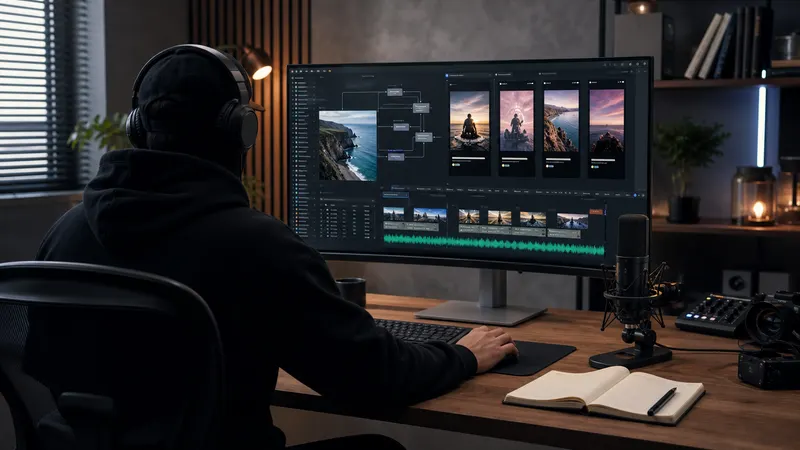
Cómo crear un canal faceless en 2026 (guía completa)
Un sistema práctico y multiplataforma para convertir una idea clara de canal en videos originales de YouTube, Shorts, Reels faceless y TikToks sin aparecer en cámara.
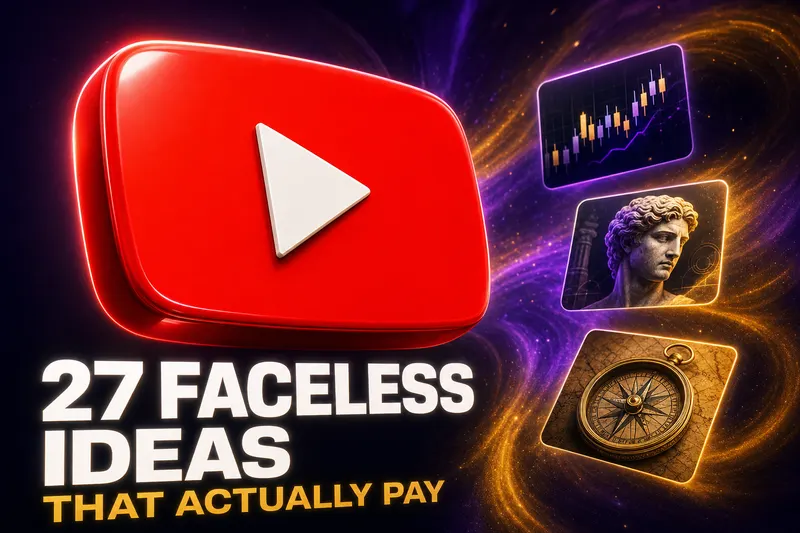
27 ideas para canales de YouTube faceless por RPM en 2026
Los videos explicativos de finanzas con IA sacan entre 18 y 32 USD de RPM en 2026, y los documentales de historia oscura rondan los 12 a 25 USD. Estos son los 27 nichos sobre los que vale la pena construir un canal, ordenados y puntuados.
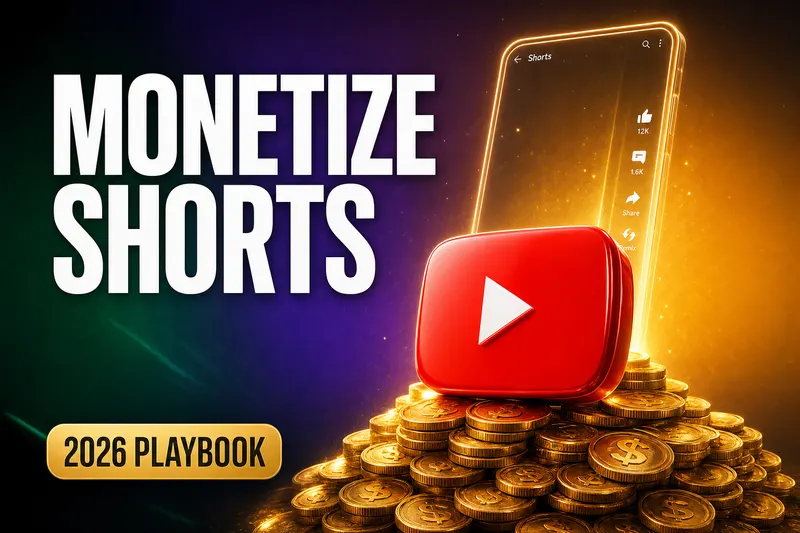
Cómo monetizar YouTube Shorts con cifras reales de RPM
Casi todas las guías sobre "monetización de YouTube Shorts" se saltan las cuentas. Esta incluye el rango real de RPM por nicho, de 0,02 a 0,45 USD por cada 1.000 vistas, y el camino exacto que siguieron los canales sin rostro para llegar a sus primeros 1.000 USD.