Créer une chaîne YouTube en 2026, le guide étape par étape
Créer la chaîne prend dix minutes. Ce sont les détails (type de compte, tailles des visuels, réglages de la première vidéo) qui décident si quelqu'un reste. Voici le guide complet sur ordinateur, sur mobile, et l'option qui évite carrément de filmer.

Créer une chaîne YouTube se résume à cinq étapes : se connecter à un compte Google, créer la chaîne (personnelle ou compte de marque), ajouter une photo de profil et une bannière, valider son numéro de téléphone, puis publier une première vidéo. Rien de tout ça ne coûte quoi que ce soit, et la création prend moins de dix minutes une fois qu'on sait sur quels écrans cliquer. Ce que la plupart des nouveaux créateurs survolent, c'est tout ce qui se passe entre « chaîne créée » et « première vidéo en ligne », et c'est l'essentiel de ce guide.
Ce guide détaille les étapes exactes sur ordinateur et sur l'application mobile, les tailles de visuels à avoir sous la main avant d'ouvrir l'outil d'import de bannière, et les réglages de mise en ligne qui décident si votre première vidéo sera trouvée ou non. Il aborde aussi un point que la plupart des guides ignorent : pas besoin d'être à l'écran pour lancer une chaîne qui grandit. Une chaîne faceless, construite à partir d'un script, d'une voix off et de visuels générés, est un vrai point de départ en 2026, pas un pis-aller pour ceux qui ne peuvent pas filmer.
Créer une chaîne YouTube, la version courte
- 1Connectez-vous avec le compte Google que vous voulez associer à la chaîne, ou créez-en un nouveau si vous préférez la séparer de votre Gmail personnel.
- 2Créez la chaîne. Choisissez une chaîne personnelle, qui reprend le nom de votre compte Google, ou un compte de marque, qui utilise le nom de votre choix et peut avoir plusieurs gestionnaires.
- 3Ajoutez une photo de profil, une bannière et une courte description pour que la page ne soit pas vide la première fois que quelqu'un y arrive.
- 4Validez votre numéro de téléphone. Cette seule étape débloque les vidéos de plus de 15 minutes, les miniatures personnalisées et le direct.
- 5Publiez votre première vidéo avec un vrai titre, une description rédigée et une miniature personnalisée, puis recommencez selon un rythme que vous pouvez vraiment tenir.
Tout ce qui suit développe l'une de ces cinq étapes, avec les tailles et réglages qui ne paraissent évidents qu'au moment où vous fixez une erreur d'import à 23 h.
Il est utile de séparer deux choses que la plupart des tutoriels mélangent : créer la chaîne, ce qui est mécanique et prend quelques minutes, et la configurer pour qu'elle soit trouvée, ce qui repose sur une poignée de décisions qui s'additionnent au fil des premiers mois. Sauter directement la deuxième partie est la raison la plus courante pour laquelle une chaîne stagne à quelques dizaines de vues par vidéo pendant un an. Aucune des étapes ci-dessous n'est difficile en soi. Ce qui compte, c'est de les faire à peu près dans cet ordre, avant la première mise en ligne et pas après, pour ne pas devoir corriger un identifiant ou une description manquante sur une chaîne qui a déjà des vidéos en ligne.
Chaîne personnelle ou compte de marque, lequel choisir
Une chaîne personnelle est directement liée à votre compte Google. Son nom reprend par défaut votre nom Google, sauf si vous le changez, et vous seul pouvez la gérer, à moins de donner le mot de passe de votre compte Google, ce que vous ne voulez pas faire pour un monteur ou un coanimateur.
Le compte de marque règle ce problème. Il reste rattaché à votre compte Google, mais il existe comme une identité à part, avec son propre nom, et vous pouvez ajouter d'autres personnes comme gestionnaires ou propriétaires avec leur propre adresse Google, sans jamais partager de mot de passe. Si vous comptez faire appel plus tard à un monteur ou à un graphiste pour les miniatures, ou si vous voulez simplement un nom de chaîne différent de votre vrai nom, commencez avec un compte de marque. Ça ne coûte rien de plus et ça ne demande qu'un clic supplémentaire à la création.
Bon à savoir avant de vous décider : vous pouvez créer plusieurs chaînes sous un même compte de marque, ce qui compte si vous voulez un jour lancer une deuxième chaîne dans une autre niche sans créer un nouveau compte Google de zéro.
Si vous avez déjà une chaîne personnelle et décidez plus tard de passer sous un compte de marque, inutile de tout recommencer. YouTube permet de transférer une chaîne existante depuis les paramètres avancés, et vos abonnés, votre historique de vidéos et vos statistiques suivent. Le transfert est définitif, donc mieux vaut trancher tôt plutôt qu'au milieu de votre premier mois de publications, mais un mauvais choix au départ n'est pas le mur qu'il semble être au moment de la création.
Créer une chaîne sur ordinateur
L'ordinateur est le meilleur endroit pour le faire la première fois, surtout parce que l'outil de recadrage de bannière et les réglages avancés de Studio sont plus faciles à manier précisément à la souris qu'au pouce.
- 1Allez sur youtube.com et connectez-vous avec le compte Google choisi plus tôt.
- 2Cliquez sur votre photo de profil en haut à droite, ouvrez le menu du compte et cherchez « Créer une chaîne ».
- 3Choisissez un nom et un identifiant, le @identifiant que les autres utiliseront pour vous trouver et vous mentionner. Les identifiants sont attribués au premier arrivé, alors vérifiez que le vôtre est libre avant de vous y attacher.
- 4Décidez à ce moment-là entre votre nom personnel et un compte de marque : c'est le point du parcours où ce choix est le plus simple.
- 5Cliquez sur Créer. YouTube génère la chaîne et vous envoie directement dans YouTube Studio, le tableau de bord où vous gérerez tout par la suite.
- 6Avant de mettre quoi que ce soit en ligne, cliquez sur Personnaliser la chaîne et ajoutez bannière, photo de profil et description, pendant que la page est encore vide et que rien ne presse.
Faites ce premier passage sur ordinateur, même si vous comptez ensuite publier surtout depuis votre téléphone. Recadrer correctement une bannière sur un écran de 6 pouces est nettement plus pénible que de le faire une fois, proprement, sur un ordinateur.
Dans Personnaliser la chaîne, trois onglets méritent d'être connus avant de toucher à quoi que ce soit : Mise en page, où vous définissez une bande-annonce de chaîne et organisez les sections une fois que vous avez assez de vidéos à regrouper ; Branding, où se trouvent la photo de profil, la bannière et le filigrane ; et Informations générales, pour le nom de la chaîne, la description, les liens et les coordonnées. Remplissez Branding et Informations générales dès le premier jour. La mise en page peut attendre trois ou quatre vidéos à organiser.
Créer une chaîne sur l'application YouTube
L'application YouTube principale permet de créer une chaîne de zéro, mais les réglages avancés se trouvent dans une application séparée, YouTube Studio, gratuite et à installer dès le premier jour, quel que soit l'endroit d'où vous comptez publier.
- 1Ouvrez l'application YouTube et appuyez sur votre icône de profil en haut à droite.
- 2Appuyez sur « Créer une chaîne » si vous n'en avez pas encore, ou ouvrez YouTube Studio depuis le même menu si cette option n'apparaît pas.
- 3Validez le nom proposé par YouTube ou modifiez-le, puis confirmez.
- 4Ajoutez une photo de profil depuis votre pellicule. L'application la recadre automatiquement en cercle, alors gardez le sujet au centre plutôt que sur un côté.
- 5Passez sur l'application YouTube Studio pour tout ce qui dépasse les bases : l'import de bannière, le passage à un compte de marque et la validation du téléphone y sont nettement plus simples que dans l'application principale.
Le mobile convient très bien à la gestion quotidienne une fois que tout existe. C'est pour la mise en place initiale des visuels qu'un grand écran fait vraiment gagner du temps.
Une fois la chaîne créée, c'est dans l'application Studio que vous passerez l'essentiel de votre temps : regarder le nombre de vues le lendemain d'une mise en ligne, répondre aux premiers commentaires et lire la courbe de rétention pour voir exactement où les spectateurs décrochent. Activez les notifications pour les commentaires et les nouveaux abonnés dans les réglages de l'application, car répondre aux commentaires de la première heure est l'une des rares choses qui aident vraiment une vidéo à bien démarrer.
Les tailles de visuels à préparer avant de commencer
Préparez ces fichiers sur votre appareil avant d'ouvrir l'écran de personnalisation. Rien de compliqué, mais chercher les bonnes dimensions en pixels en pleine mise en ligne transforme une configuration de dix minutes en une heure. C'est l'étape que la plupart des gens abandonnent discrètement à mi-chemin, pour revenir une semaine plus tard sur une chaîne qui a toujours l'air inachevée.
Si vous partez d'une seule photo ou d'un logo plutôt que d'un fichier de design, attendez-vous à un peu de recadrage manuel, quel que soit l'outil. La bannière en particulier a un format inhabituel dans lequel la plupart des photos de téléphone et des visuels de réseaux sociaux ne rentrent pas naturellement. C'est la principale raison pour laquelle tant de nouvelles chaînes démarrent avec une bannière étirée ou dont la partie importante est coupée sur mobile.
| Élément | Taille recommandée | Remarques |
|---|---|---|
| Photo de profil | 800 x 800 px | Recadrée en cercle, gardez le sujet au centre ; JPG, PNG, GIF ou BMP de moins de 2 Mo |
| Bannière de chaîne | 2560 x 1440 px | Seul le centre de 1546 x 423 px s'affiche sur tous les appareils, gardez textes et logos dans ce cadre ; moins de 6 Mo |
| Miniature de vidéo | 1280 x 720 px | 16:9, largeur minimale de 640 px, moins de 2 Mo, nécessite la validation du téléphone |
| Filigrane | 150 x 150 px | Petit logo affiché dans un coin pendant la lecture, facultatif et facile à laisser de côté au lancement |
C'est la bannière qui piège le plus, parce qu'elle s'affiche différemment selon l'appareil. Le mobile ne montre que la bande centrale de la zone de sécurité, l'ordinateur un recadrage plus large, et la télévision la toile complète de 2560 x 1440. Concevez d'abord pour la plus petite zone visible, en gardant logo et texte dans ce cadre de 1546 x 423, puis laissez le reste de l'image s'étendre en arrière-plan pour les grands écrans.
Les miniatures comptent plus que n'importe quelle autre image de votre chaîne, puisque ce sont elles qui sont cliquées dans les résultats de recherche et les suggestions, et il faut avoir validé son téléphone pour que YouTube vous laisse en importer une personnalisée.
Les quatre éléments acceptent le JPG ou le PNG, et aucun n'a besoin d'être définitif le premier jour. Changer de bannière ou de photo de profil plus tard ne remet rien à zéro : pas d'abonnés perdus, pas de liens cassés, aucune pénalité dans la recherche. Considérez donc la première version comme suffisante plutôt que de vous torturer avant d'avoir publié une seule vidéo. La seule exception, c'est l'identifiant, vraiment plus difficile à changer une fois que les gens commencent à vous mentionner avec.
Personnaliser votre chaîne avant la première vidéo
Une fois les visuels importés, rédigez la description de la chaîne simplement, en disant de quoi elle parle et à quel rythme vous publiez, car c'est ce qui apparaît dans les résultats de recherche et dans l'onglet À propos. Ajoutez les liens que vous voulez afficher (site web, Instagram, adresse e-mail de contact) et, si vous avez déjà des images, une courte bande-annonce de chaîne qui se lance automatiquement pour les visiteurs pas encore abonnés.
La validation du téléphone mérite son propre paragraphe, vu tout ce qu'elle débloque en moins d'une minute. Allez sur youtube.com/verify, confirmez un numéro de téléphone, et vous accédez aux miniatures personnalisées, aux vidéos de plus de 15 minutes, au direct et à la possibilité de faire appel si une restriction tombe un jour sur votre compte. La confirmation est généralement immédiate, même si YouTube indique de prévoir jusqu'à 24 heures pour que l'autorisation s'applique entièrement.
Deux autres réglages valent la peine d'être trouvés avant la première mise en ligne, tous deux cachés dans les paramètres généraux de Studio plutôt que dans l'écran de personnalisation. Réglez la visibilité par défaut des mises en ligne sur Privée pour que rien ne devienne public par accident pendant vos tests, et choisissez une catégorie par défaut qui correspond à votre niche, car elle influence la façon dont YouTube classe vos vidéos en interne pour les recommandations. Aucun des deux n'est visible des spectateurs, mais une fois réglés, ils vous font gagner quelques clics à chaque mise en ligne.
L'onglet Communauté, où vous publiez des messages, des sondages et des images entre deux vidéos, n'exige plus aucun nombre d'abonnés. Il faut en revanche activer les fonctionnalités avancées dans Studio, ce qui passe par la vérification de votre identité, et que la chaîne ne soit pas déclarée « conçue pour les enfants », car ce réglage désactive définitivement les posts. C'est un petit réglage à activer tôt : un message entre deux vidéos est un moyen peu coûteux de rester visible les semaines où vous n'avez pas de nouvelle vidéo prête.
Bien mettre en ligne votre première vidéo
Votre première vidéo ne sera pas votre meilleure, et ce n'est pas grave. Ce qui compte, c'est de bien régler tout ce qui l'entoure, car ce sont les habitudes que vous répéterez à chaque mise en ligne suivante.
- Titre : placez votre mot-clé principal au début et restez sous 60 caractères environ pour qu'il ne soit pas coupé dans les résultats de recherche.
- Description : les deux premières lignes s'affichent avant le « plus », alors commencez par ce que la vidéo apporte vraiment, pas par un paragraphe d'introduction générique.
- Miniature personnalisée : 1280 x 720, fort contraste, lisible à taille de téléphone. Un redimensionneur de miniature ajuste n'importe quelle image au format exact en une seule fois si votre photo n'est pas déjà recadrée.
- Tags : quelques tags précis aident YouTube à comprendre le contexte, même s'ils comptent bien moins que le titre et la miniature. Un générateur de tags vous évite de deviner si vous ne savez pas quoi mettre.
- Hashtags : jusqu'à trois dans la description s'affichent au-dessus du titre sur la page de lecture, utiles pour la découverte par sujet et par format. Un générateur de hashtags est fait pour ça si vous voulez aller au-delà des trois évidents.
- Playlist : ajoutez chaque vidéo à au moins une playlist dès le premier jour. Les playlists sont l'un des rares endroits où YouTube recommande vos anciennes vidéos à côté des nouvelles.
- Catégorie : choisissez la catégorie qui correspond vraiment au contenu, pas la plus large. C'est un signal discret que YouTube utilise avec le titre et la description pour décider à qui montrer la vidéo.
- Sous-titres : importez ou générez automatiquement les sous-titres avant de publier plutôt qu'après. Une bonne partie du visionnage se fait sans le son, et des sous-titres exacts donnent aussi plus de texte à indexer à YouTube pour la recherche.
- Visibilité et programmation : fixez une heure de publication précise au lieu de mettre en ligne et de rendre public aussitôt. Une première programmée vous laisse le temps de tout revérifier avant que quiconque puisse la voir.
Ne vous prenez pas la tête sur la première vidéo. Voyez-la comme le premier point de données de votre propre chaîne, pas comme celle qui doit tout porter.
Une fois deux ou trois vidéos en ligne, revenez ajouter des écrans de fin et des fiches, ces éléments cliquables qui renvoient vers une autre vidéo ou un bouton d'abonnement dans les 5 à 20 dernières secondes. Ils ne servent à rien sur la première vidéo, puisqu'il n'y a encore rien vers quoi renvoyer, mais les oublier pour de bon est une façon fréquente de laisser filer du temps de visionnage facile une fois qu'on a une petite bibliothèque.
Pas besoin de passer devant la caméra pour commencer
Une chaîne faceless repose sur un script, une voix off et des visuels (images de banque, images générées ou clips animés), sans présentateur à l'écran. Pas de planning de tournage, pas d'éclairage à installer, pas besoin de s'habituer à entendre sa propre voix. Pour beaucoup de gens, ce seul changement fait la différence entre commencer cette semaine et ne jamais commencer. Pour aller plus loin, nous avons écrit un guide complet pour créer une chaîne faceless, et une liste séparée d'idées de chaînes faceless si vous n'avez pas encore choisi votre niche.
Cela règle aussi le problème de régularité qui tue la plupart des nouvelles chaînes avant qu'elles aillent quelque part. Filmer, même une simple vidéo face caméra, demande un décor, un éclairage correct et assez d'énergie pour être regardable, ce qui est difficile à tenir trois fois par semaine à côté d'un emploi à plein temps. Un format script et voix off ramène tout ça au temps d'écriture et au temps de rendu : pas de tenue, pas de pièce à ranger, pas de prise à refaire parce que vous avez buté sur une phrase. Ce n'est pas tant un raccourci qu'un autre jeu de compromis, mieux adapté aux vidéos explicatives, aux récits et aux listes qu'aux contenus dont l'attrait repose sur votre visage ou votre personnalité.
Le moyen le plus rapide de vérifier qu'un sujet et un format marchent vraiment, c'est de faire une vidéo et de regarder ses résultats avant d'investir dans du matériel ou dans une présence récurrente à l'écran. Notre créateur de vidéos gratuit transforme un seul sujet en vidéo terminée avec voix off et sous-titres (script, voix, visuels et sous-titres gérés en une fois), avec une vidéo gratuite par jour pour tester le format avant de décider s'il vaut toute une chaîne. Si vous dépassez l'offre gratuite plus tard, les forfaits payants sont sur la page des tarifs.
Les erreurs qui freinent une nouvelle chaîne
- Publier une vidéo sans plan pour la deuxième. Une chaîne qui publie une fois puis se tait deux mois envoie un signal plus faible qu'une chaîne plus petite qui publie régulièrement.
- Laisser la bannière et la photo de profil vides. Une page de chaîne vide paraît inactive, parfois même suspecte, au visiteur qui se demande s'il va s'abonner.
- Garder l'identifiant généré automatiquement. Une suite de caractères aléatoires donne l'impression d'une chaîne abandonnée et la rend plus difficile à trouver et à mentionner correctement.
- Se passer de miniature personnalisée sur les premières vidéos. L'image choisie automatiquement par YouTube est rarement la plus accrocheuse de la vidéo, et le taux de clics est l'un des signaux les plus forts d'une nouvelle chaîne.
- Ne jamais valider son numéro de téléphone. Ça bloque discrètement les miniatures personnalisées et toute vidéo de plus de 15 minutes, et beaucoup de nouveaux créateurs ne s'en rendent compte qu'en se heurtant au mur.
- Tester toutes les niches à la fois au lieu de rester assez longtemps sur une seule pour comprendre ce qui attire vraiment les vues de ce public précis.
- Écrire le titre une fois la vidéo déjà exportée. Le titre, la miniature et la première phrase de la vidéo forment un tout, et un titre plaqué à la dernière minute se voit généralement.
- Comparer ses chiffres de la première semaine à ceux d'une chaîne qui publie depuis deux ans. Presque toutes les chaînes qui finissent par marcher semblent lentes pendant les premiers mois, et prendre cette période normale pour un signal d'abandon est la raison la plus courante pour laquelle des chaînes ne la dépassent jamais.
Questions fréquentes
Oui. Créer une chaîne, mettre des vidéos en ligne et utiliser YouTube Studio sont gratuits, que vous choisissiez une chaîne personnelle ou un compte de marque. Les seuls coûts éventuels sont ceux de votre matériel, de vos outils de montage ou d'un service de création vidéo, dont aucun n'est exigé par YouTube.
Publiez votre première vidéo faceless dès aujourd'hui.
Choisissez votre niche et vos modèles, on s'occupe du rendu. De l'idée au Short fini en moins de 7 minutes, sans caméra ni monteur.
À lire aussi
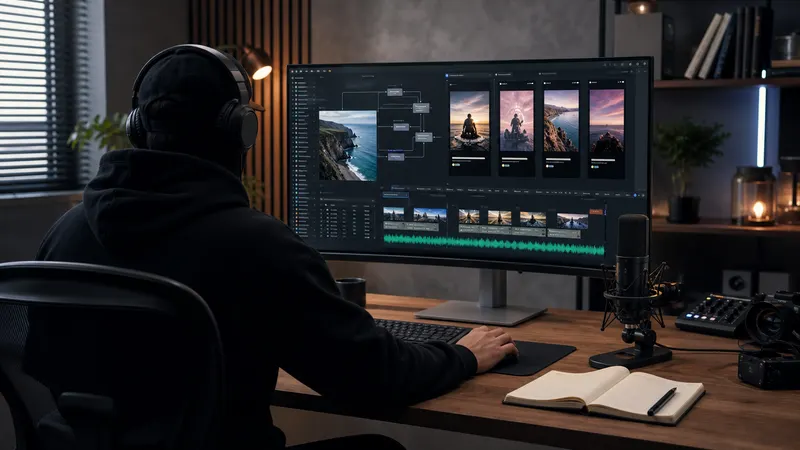
Créer une chaîne faceless en 2026, le guide complet
Une méthode concrète et multiplateforme pour transformer une idée de chaîne claire en vidéos YouTube, Shorts, Reels faceless et TikTok originaux, sans jamais passer devant la caméra.
27 idées de chaîne YouTube faceless classées par RPM
Les vidéos explicatives finance IA atteignent 18 à 32 $ de RPM en 2026, les documentaires d'histoire sombre 12 à 25 $ en moyenne. Voici les 27 niches qui méritent qu'on construise une chaîne autour, classées et notées.
Monétiser les YouTube Shorts en 2026, les vrais RPM
La plupart des guides sur la monétisation des YouTube Shorts font l'impasse sur les calculs. Celui-ci donne la vraie fourchette de RPM par niche, de 0,02 à 0,45 $ pour 1 000 vues, et le chemin exact suivi par des créateurs faceless pour atteindre leurs premiers 1 000 $.