Générateur de clip musical IA 2026, du visualiseur au Canvas
Un seul morceau peut donner six contenus de sortie, d'une boucle Spotify Canvas à moins de 2 $ jusqu'à une lyric video complète, tous construits sur une même identité visuelle plutôt qu'avec cinq outils séparés.
Un seul morceau peut tout à fait devenir six vidéos différentes : un clip complet, un visualiseur, une boucle de forme d'onde, une animation de spectre, une lyric video ou un Spotify Canvas. Choisir le mauvais en premier, c'est la raison pour laquelle tant de vidéos faites avec un générateur de clip musical IA ressemblent encore à une démo technique plutôt qu'à une vraie sortie.
À la fin de ce guide, vous saurez lesquels de ces contenus votre morceau mérite vraiment, quel workflow transforme un titre en un ensemble de sortie cohérent, et quels prompts, coûts et réglages d'export gardent chaque version (YouTube, TikTok, Reels, Canvas) fidèle au même morceau.
L'ancienne méthode coûtait cher. Il fallait engager un vidéaste, réserver un lieu, monter un clip principal, puis payer encore pour les formats verticaux, les sous-titres, les versions avec paroles et les recadrages par plateforme. En 2026, tout tient dans un seul système : vous importez le morceau, cartographiez le rythme et les sections, définissez une direction visuelle, produisez quelques images de style solides, les animez avec un mouvement maîtrisé, ajoutez les paroles là où elles servent, puis exportez chaque version à partir de la même identité visuelle.
C'est quoi, un générateur de clip musical IA ?
Un générateur de clip musical IA est un logiciel qui transforme un morceau, un fichier audio, des paroles, une pochette ou un brief créatif en vidéos. La version la plus simple crée du mouvement derrière un titre. La meilleure comprend ce qu'exige une sortie : un visualiseur pour YouTube, une lyric video pour les fans attachés aux paroles, une boucle Spotify Canvas pour la page du titre et des extraits courts pour les fils de découverte.
La plupart des créateurs arrivent au même besoin par des chemins différents. Un artiste veut un visualiseur rapide. Un autre veut une forme d'onde sobre pour une sortie acoustique. Un autre veut une boucle Spotify Canvas. Un autre doit ajouter les paroles à un extrait vertical. Ce ne sont pas des stratégies différentes, ce sont différentes portes d'entrée vers le même workflow de la musique à la vidéo.
- Visualiseur de musique : barres de forme d'onde, lignes de spectre, anneaux de particules, pochette animée ou visuels abstraits qui réagissent au morceau.
- Visualiseur de forme d'onde : une onde sonore visible, généralement plus sobre et minimaliste qu'un visualiseur de spectre complet.
- Visualiseur de spectre : barres de fréquences ou spectre circulaire, plus énergique et plus réactif au rythme.
- Lyric video : paroles calées sur la voix, souvent avec typographie animée et arrière-plans en mouvement.
- Spotify Canvas : une courte boucle verticale 9:16 de 3 à 8 secondes pour la page d'un titre sur Spotify.
- Clip musical IA : un contenu plus large qui peut combiner scènes narratives, images de style, mouvement de visualiseur, paroles et exports par plateforme.
FacelessGenie se place sur la version complète de cette catégorie. La chaîne de production complète gère déjà la planification créative, la génération d'images, l'animation image-vers-vidéo, la voix et l'audio, les sous-titres, l'export Remotion et la diffusion via Cloudflare R2. Pour un clip musical, le centre de gravité passe de la narration au morceau. C'est la musique qui donne le tempo, les visuels suivent la carte des sections.
Que doit devenir un morceau ?
Un morceau n'a pas besoin d'une seule vidéo, mais du bon ensemble de contenus de sortie. La version YouTube complète, le Spotify Canvas, l'extrait vertical, le clip avec paroles et le visualiseur peuvent tous venir de la même direction créative, mais chacun a un rôle différent. Décidez d'abord de la combinaison, puis générez les visuels.
| Contenu | À utiliser quand | Meilleur format | Rôle principal |
|---|---|---|---|
| Clip musical IA complet | Le morceau a une vraie histoire ou un budget de campagne | 16:9 ou 9:16 | Construire un univers autour du titre |
| Visualiseur de musique | Il vous faut vite une vidéo officielle | 16:9, 9:16, 1:1 | Donner vie à l'audio |
| Visualiseur de forme d'onde | Le morceau appelle un style sobre | 16:9 ou 9:16 | Montrer le son sans surcharge visuelle |
| Visualiseur de spectre | Le rythme doit se voir | 16:9 ou 9:16 | Rendre les drops et la batterie réactifs |
| Spotify Canvas | Le titre sort sur Spotify | 9:16, boucle de 3 à 8 s | Transformer la pochette en boucle vivante |
| Lyric video | Le refrain ou l'écriture est l'argument principal | 16:9 et 9:16 | Aider les fans à retenir et partager les paroles |
| Extrait court | Vous visez la découverte sur TikTok, Reels ou Shorts | 9:16 | Placer le meilleur moment dans le fil |
| Teaser pour le fil | Il faut un rappel ou une annonce de sortie | 1:1 ou 4:5 | Offrir à la sortie un post propre |
Le meilleur ensemble combine en général trois à cinq de ces contenus. Un instrumental lo-fi peut se contenter d'un visualiseur complet, d'un Canvas et d'un extrait vertical. Un titre pop au refrain accrocheur aura besoin d'une lyric video, d'un extrait court et d'un Canvas. Un single cinématographique peut mériter un clip IA complet, puis des formats plus courts tirés des meilleures scènes.
Choisissez le format avant de générer quoi que ce soit
La plus grosse erreur en création de clip musical IA, c'est de commencer par un prompt plutôt que par le choix du format. Un clip narratif, un visualiseur et une boucle Spotify Canvas ne sont pas interchangeables. Si vous demandez le mauvais format, vous allez trop dépenser, créer une vidéo difficile à recadrer ou publier quelque chose de soigné qui n'aide pas le morceau à circuler.
| Format | Idéal pour | Durée | Difficulté | Pourquoi le choisir |
|---|---|---|---|---|
| Visualiseur de musique | EDM, lo-fi, rap, instrumentaux, remixes | 15 s à morceau entier | Faible | Le moyen le plus rapide de transformer l'audio en vidéo à votre image |
| Visualiseur de forme d'onde | Acoustique, rap, podcasts, contenus de marque sobres | 15 s à morceau entier | Faible | Minimaliste, lisible, moins chargé que des barres de spectre |
| Visualiseur de spectre | EDM, phonk, dance, titres énergiques | 10 s à morceau entier | Faible à moyenne | Plus réactif, plus proche de la performance |
| Lyric video | Titres au refrain fort ou à l'écriture émouvante | 15 s à morceau entier | Moyenne | Fait des paroles le contenu principal à partager |
| Spotify Canvas | Chaque sortie officielle | 3-8 s | Faible | Petit contenu, grande visibilité sur la page du titre |
| Clip musical IA narratif | Paroles très narratives et contenus phares de campagne | 60 s à morceau entier | Élevée | Crée un univers plus large autour du morceau |
| Promo courte | Découverte sur TikTok, Reels, Shorts | 8-30 s | Moyenne | Met le refrain devant de nouveaux auditeurs |
Pour la plupart des artistes indépendants, le bon premier ensemble n'est pas un clip narratif complet. C'est un visualiseur propre, un extrait avec les paroles du refrain, une boucle Spotify Canvas, un extrait vertical du refrain et une version YouTube. Le titre gagne ainsi en surface de diffusion sans dépendre d'une continuité parfaite des personnages ni d'une histoire compliquée.
Le workflow du morceau à la vidéo qui marche en 2026
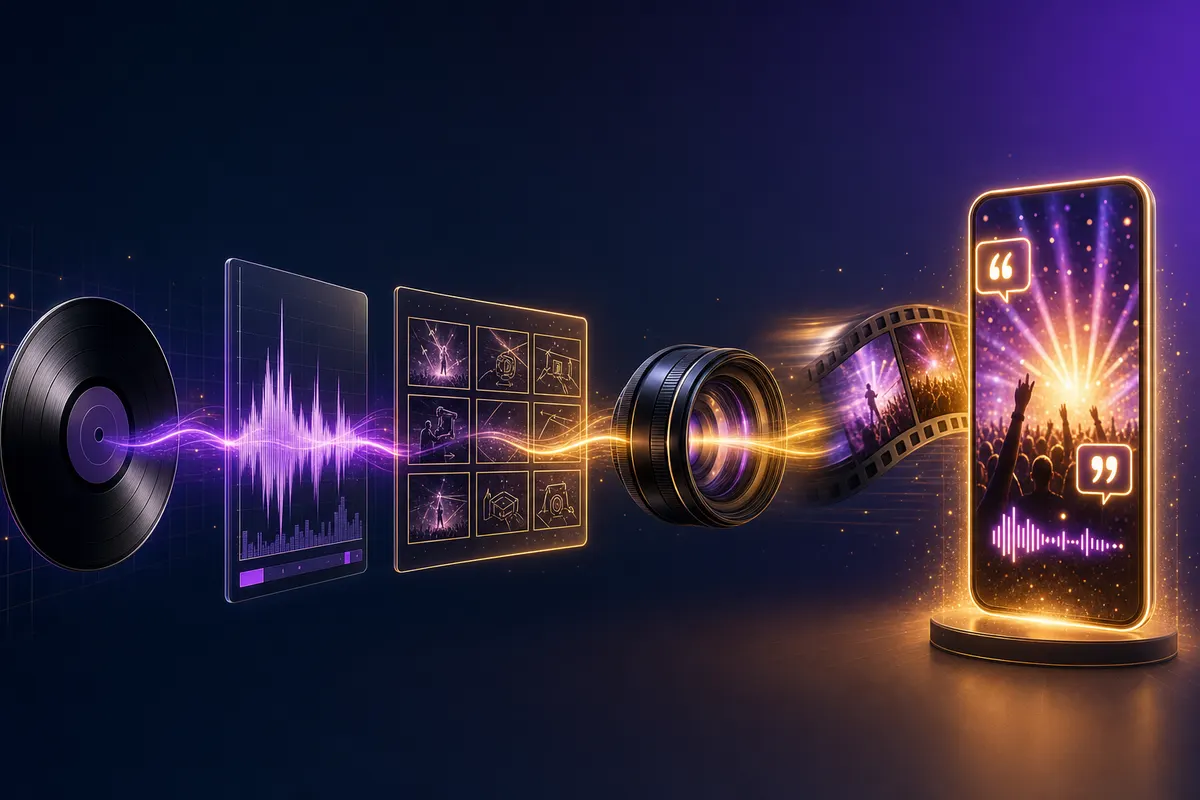
Un bon clip musical IA ne vient pas du titre du morceau tapé dans un générateur en espérant que le modèle ait du goût. Il vient du découpage du titre en parties exploitables. Intro, couplet, pré-refrain, refrain, pont, drop, outro et passages instrumentaux demandent chacun une dose de mouvement différente. Le refrain peut porter le visuel le plus fort. Le couplet peut demander des plans plus lents. Le pont peut appeler une nouvelle palette ou une rupture visuelle.
- 1Partez de l'objectif de la sortie. Décidez si le contenu principal est une vidéo YouTube complète, une campagne TikTok/Reels/Shorts, un Spotify Canvas, une lyric video ou un visualiseur.
- 2Cartographiez le morceau. Repérez intro, couplet, refrain, pont, drop et outro. S'il y a des paroles, notez les lignes du refrain et les pics émotionnels.
- 3Choisissez l'identité visuelle. Inspirez-vous de la pochette, des couleurs de l'artiste, du genre, de l'ambiance et du public. Un titre lo-fi, un morceau de drill, un chant gospel et un single hyperpop ne doivent pas partager le même style de mouvement.
- 4Créez des images de style avant d'animer. Générez des images fixes pour la direction visuelle principale. Réglez composition, couleurs et continuité du sujet avant de dépenser des crédits en vidéo.
- 5N'animez que ce qui doit bouger. Utilisez une lente avancée de caméra, un balayage de lumière, un vinyle qui tourne, une forme d'onde qui pulse, des particules qui dérivent ou un mouvement d'objet compatible avec la boucle. Évitez le chaos de caméra aléatoire.
- 6Ajoutez paroles ou sous-titres avec une intention. Une lyric video complète demande un calage ligne par ligne. Une promo courte demande le refrain, le titre, le nom de l'artiste ou un appel à l'action. Un visualiseur a souvent besoin de moins de texte.
- 7Exportez un ensemble. Rendu 16:9 pour YouTube, 9:16 pour Shorts/Reels/TikTok/Canvas, 1:1 ou 4:5 pour le fil, plus une miniature ou une affiche propre.
C'est aussi là que l'IA fait gagner le plus de temps. Une fois le système visuel créé, il se redimensionne, se coupe et se réutilise. La version YouTube complète et l'extrait vertical doivent sembler appartenir à la même sortie. Le Spotify Canvas ne doit pas ressembler à une animation sans rapport. Pochette, forme d'onde, typographie des paroles, couleurs et mouvement doivent tous renvoyer à la même identité.
Visualiseurs de musique, forme d'onde, spectre et outils en ligne
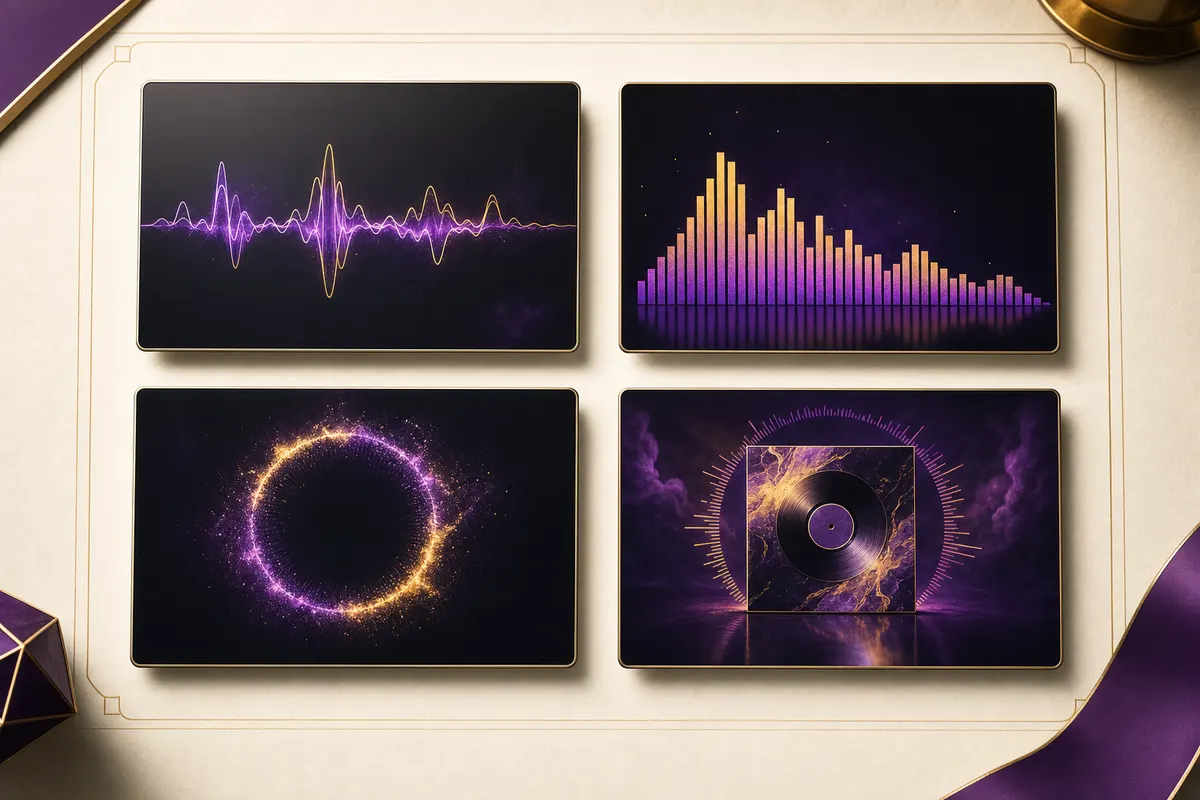
Un visualiseur de musique est le moyen le plus rapide de publier une vidéo de votre morceau sans rien filmer. Il transforme l'audio en mouvement : lignes de forme d'onde, barres de spectre, particules, boucles de pochette, vinyle qui tourne, caméra qui dérive, pulsations lumineuses ou formes abstraites qui suivent le rythme. Vite fait, fidèle à votre image, exportable dans tous les formats.
Ceux qui cherchent un visualiseur gratuit ou en ligne ont généralement besoin d'aller vite. Pour un brouillon, c'est très bien. Un visualiseur gratuit permet de tester la pochette, la palette, le style de forme d'onde et le recadrage mobile. Mais le contenu final doit être vérifié : filigrane, résolution, compression et marque du modèle. Un export gratuit avec le logo d'un éditeur peut donner un air bon marché à une chaîne d'artiste officielle.
Forme d'onde ou spectre
Un visualiseur de forme d'onde montre la silhouette du son dans le temps. Il est lisible, minimaliste, et convient au rap, à l'acoustique, aux podcasts, aux contenus d'auteurs-compositeurs et aux contenus de marque sobres. Un visualiseur d'onde sonore reprend souvent la même idée avec une ligne ou une pulsation plus simple. Il marche quand vous voulez une musique intime plutôt qu'explosive.
Un visualiseur de spectre montre l'énergie des fréquences sous forme de barres, d'anneaux ou de lignes radiales. Il paraît plus réactif et plus électronique. Utilisez-le pour l'EDM, la dance, la phonk, la trap, les edits club, les remixes, les titres pour le sport et tout morceau où le rythme doit frapper visiblement. Les barres de spectre peuvent paraître génériques si le design n'est pas lié à la pochette, d'où l'importance des couleurs et de la composition.
| Type de visualiseur | Genres adaptés | Rendu visuel | Point de vigilance |
|---|---|---|---|
| Ligne de forme d'onde | Rap, acoustique, auteur-compositeur, podcast | Sobre et concentré | Peut paraître trop plat sans une pochette forte |
| Barres de spectre | EDM, phonk, dance, trap | Énergique et réactif au rythme | Peut ressembler à un modèle générique |
| Spectre circulaire | Électro, ambient, instrumental | Centré sur la pochette | Le recadrage mobile peut couper l'anneau |
| Visualiseur à particules | Lo-fi, cinématographique, ambient | Doux, axé sur l'ambiance | Peut sembler pas assez synchronisé |
| Pochette animée | Tous les types de sortie | Sûr pour la marque, reproductible | Demande une pochette haute résolution |
Un bon workflow de visualiseur en ligne est simple : importez un WAV ou un MP3 de qualité, ajoutez la pochette, choisissez forme d'onde ou spectre, accordez la palette à la pochette, prévisualisez sur mobile, exportez d'abord un extrait vertical, puis la version YouTube complète en 16:9. Ne concevez pas seulement pour l'ordinateur. La plupart des gens découvriront le morceau sur un téléphone.
Spotify Canvas, dimensions, règles de boucle et génération IA
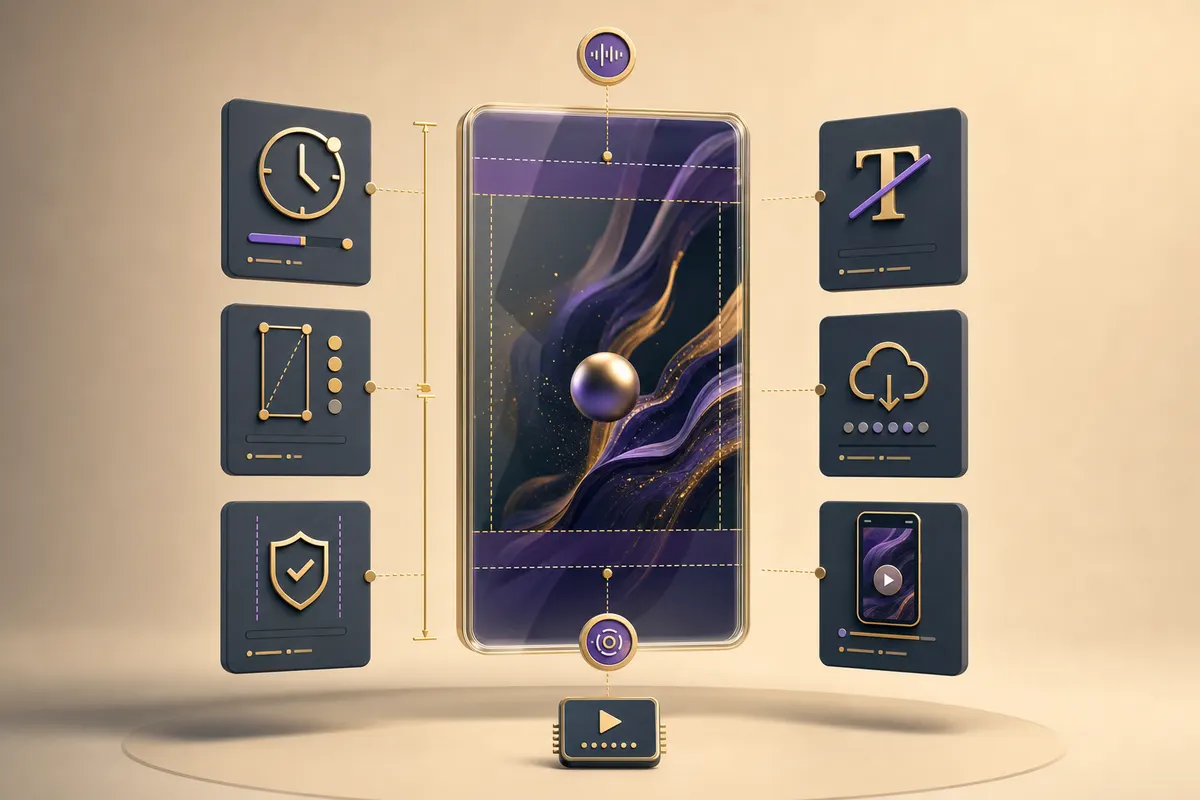
Le Spotify Canvas est une courte vidéo verticale en boucle qui s'affiche sur la page d'un titre dans Spotify. Ce n'est ni un clip complet ni une lyric video. C'est plutôt une pochette vivante. Les meilleurs Canvas sont simples, bouclent sans accroc et se reconnaissent immédiatement comme faisant partie de la sortie.
On a vite fait de trop réfléchir au Canvas. Le but est simple : transformer une pochette, un refrain ou un motif visuel en courte boucle verticale agréable à chaque répétition. Les specs d'abord, le goût ensuite. Si la boucle saute, se recadre mal ou veut trop dire, elle paraîtra amateur même avec un très beau visuel.
- Utilisez un cadre vertical 9:16 pour que le contenu paraisse natif sur mobile.
- Gardez une boucle entre 3 et 8 secondes.
- Évitez les textes lourds. Le Canvas n'est pas l'endroit pour un carton-titre ou un paragraphe de paroles.
- Choisissez un mouvement qui boucle bien : vinyle qui tourne, balayage de lumière, fumée qui dérive, particules qui pulsent, tissu qui bouge, avancée de caméra ou léger effet de parallaxe sur la pochette.
- Regardez la boucle plusieurs fois d'affilée. Si le redémarrage se voit, coupez autrement ou revoyez le mouvement.
- Gardez le visuel lié à la pochette pour que les auditeurs reconnaissent la sortie.
Un workflow Spotify Canvas IA efficace part de la pochette. Générez une extension verticale de la pochette ou une scène liée. N'animez qu'un ou deux éléments. Coupez sur la boucle la plus propre. Compressez avec soin. Prévisualisez sur un téléphone. La tentation est de faire un Canvas cinématographique, mais la version gagnante est souvent sobre. Elle doit rendre la page du titre vivante, pas détourner l'attention du morceau.
Lyric videos, en faire une et ajouter des paroles à une vidéo
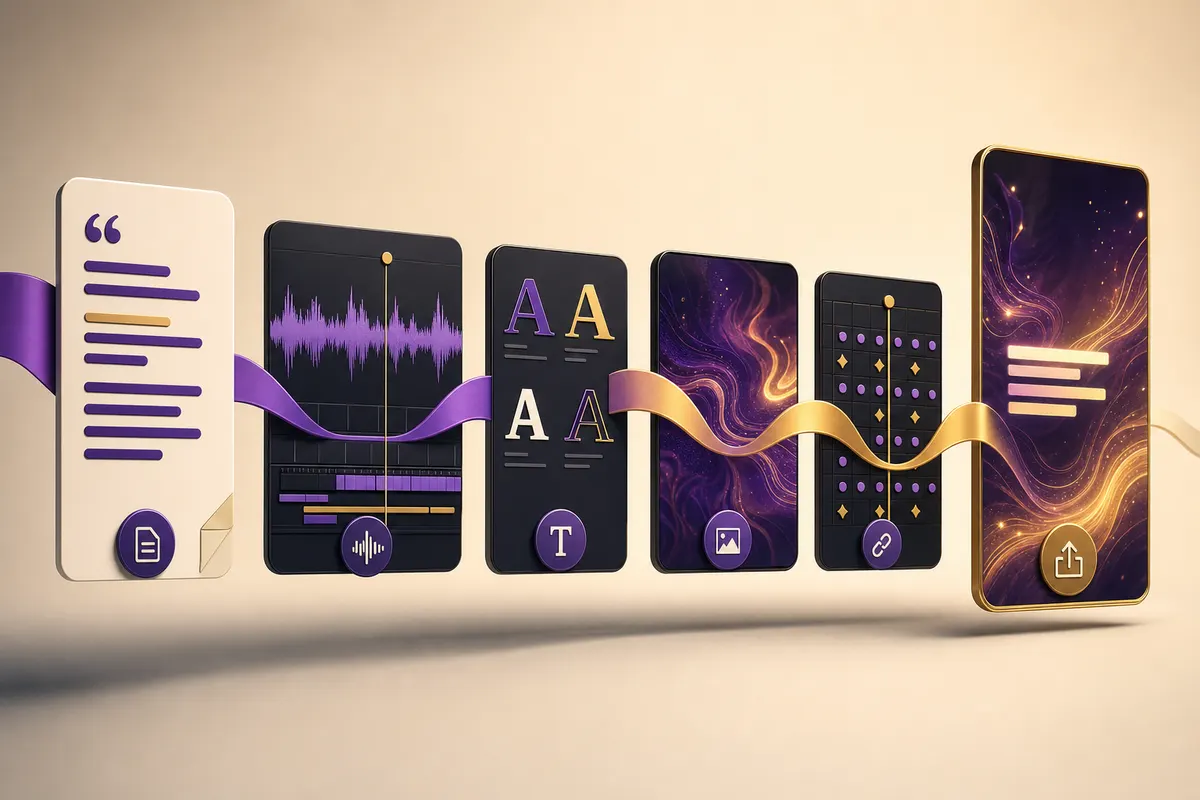
Une lyric video se distingue d'un visualiseur parce que les paroles sont le produit. Si le morceau a un refrain marquant, des punchlines de rap bien tournées, une écriture émouvante ou un refrain que les fans veulent citer, une lyric video peut faire mieux qu'un visualiseur générique. Mais elle tolère moins les erreurs. Si les paroles arrivent en retard, se chevauchent maladroitement ou se cachent sous l'interface de la plateforme, la vidéo paraît cassée tout de suite.
Une bonne lyric video est pratique avant d'être décorative. Le spectateur doit pouvoir suivre les paroles sans lutter contre le design. La méthode fiable : le calage d'abord, le style ensuite, le mouvement après, l'export en dernier.
- 1Partez des paroles définitives. Ne calez pas une version provisoire, sauf si vous voulez refaire toute la vidéo.
- 2Faites un calage ligne par ligne. Notez quand chaque ligne apparaît et disparaît.
- 3Choisissez le style de synchro : ligne entière, surlignage mot à mot façon karaoké, mise en avant des punchlines, sous-titres en bas d'écran ou typographie animée.
- 4Prévoyez une typographie lisible sur mobile : gros caractères, fort contraste, pas de police décorative minuscule, aucun mot important sous l'interface de TikTok, Reels ou Shorts.
- 5Construisez l'arrière-plan animé : pochette en mouvement, boucles de visualiseur, scènes abstraites ou clips générés par IA qui ne concurrencent pas les paroles.
- 6N'ajoutez de l'emphase que là où elle aide : lignes du refrain, phrase-titre, tournants émotionnels et punchlines de rap méritent plus de mouvement.
- 7Exportez des versions verticale et panoramique séparées. Une lyric video 16:9 recadrée en 9:16 rate presque toujours.
Pour ajouter des paroles à une vidéo, coller tout le morceau dans les sous-titres ne suffit pas. Utilisez une hiérarchie. Le refrain peut être gras et centré. Les couplets plus petits et plus sobres. Le pont peut utiliser des fondus plus lents. Les passages rappés demandent parfois une emphase mot à mot. Une bonne lyric video semble calée sur l'interprétation, pas seulement sur la transcription.
Formules de prompts pour de meilleurs clips musicaux IA
Mauvais prompt : « fais un clip cool pour mon morceau ». Le modèle n'a ni section, ni genre, ni direction de caméra, ni vocabulaire de mouvement, ni palette, ni format de plateforme. Un bon prompt décrit la tâche comme le ferait un réalisateur : quelle partie du morceau, quel ton émotionnel, quel style visuel, quel mouvement, ce qui doit rester constant et à quel format la scène est destinée.
“Pour le refrain d'un titre synth-pop sombre, crée une scène de clip musical IA en 9:16 : silhouette d'une chanteuse seule sur un toit mouillé la nuit, reflets néon violets, contre-jour doré chaud, lente avancée de caméra, gouttes de pluie qui dérivent doucement, style clip éditorial cinématographique, aucun texte lisible, mouvement compatible avec une boucle.”
“Crée un visualiseur de forme d'onde sobre pour un titre acoustique : fond papier crème chaud, carte de pochette ardoise foncée, une seule ligne de forme d'onde dorée au centre, légers anneaux violets qui pulsent, mouvement minimal, contenu de sortie haut de gamme, exportable en 16:9 et 9:16.”
“Fais une boucle Spotify Canvas à partir de la pochette : cadre vertical 9:16, boucle parfaite de 6 secondes, pochette prolongée en scène cinématographique, vinyle qui tourne lentement, léger balayage de lumière dorée, pas de texte lourd, aucune coupe, composition adaptée au mobile.”
“Crée une scène de lyric video pour le refrain : typographie animée affirmée, lignes de paroles blanches très contrastées avec la phrase-titre en doré, arrière-plan animé violet et or, synchro ligne par ligne, texte large lisible sur mobile, rien d'encombrant derrière les mots.”
Le prompt doit aussi poser des limites claires. Précisez : aucun personnage protégé par le droit d'auteur, aucune ressemblance avec une célébrité, pas de texte illisible aléatoire, pas d'instruments déformés, des mains correctes si elles sont visibles, pas de mouvement de caméra brusque sauf si le morceau l'exige, et aucune coupe pour un Canvas. Un clip peut supporter la stylisation, mais pas une image de marque brouillonne quand il accompagne une sortie officielle.
Combien coûte un clip musical IA ?
Le coût dépend de l'ambition. Un Canvas coûte peu parce qu'il est court et repose sur une seule idée de mouvement. Un visualiseur aussi, s'il s'appuie sur la pochette et une forme d'onde animée. Une lyric video coûte plus cher parce que le calage et la typographie comptent. Un clip narratif complet coûte le plus cher parce que la continuité est difficile : personnages, tenues, lieux, lumière et ton émotionnel doivent tenir sur de nombreux plans. Les montants ci-dessous sont en dollars, la devise des crédits FacelessGenie.
| Contenu | Durée habituelle | Fourchette de coût | Meilleur usage |
|---|---|---|---|
| Spotify Canvas | 3-8 s | 0,50-2 $ | Chaque sortie officielle |
| Promo du refrain | 8-20 s | 1-4 $ | Teaser TikTok, Reels, Shorts |
| Visualiseur de forme d'onde | 15 s à morceau entier | 1-8 $ | Vidéo sobre centrée sur l'audio |
| Visualiseur de spectre | 15 s à morceau entier | 2-10 $ | Contenu de sortie réactif au rythme |
| Lyric video | 30 s à morceau entier | 4-18 $ | Titres aux paroles fortes |
| Clip musical IA narratif | 60 s à morceau entier | 12-60 $ | Contenu phare de campagne |
| Kit d'exports de sortie | 5-8 fichiers | 5-25 $ | Diffusion pendant la semaine de sortie |
La solution la moins chère qui reste publiable : un visualiseur et des extraits courts. La plus risquée : un clip narratif sur tout le morceau. Le narratif n'est pas mauvais pour autant. Il est simplement à réserver aux morceaux où l'histoire est le cœur du sujet et où l'artiste a le temps de vérifier la continuité. Pour la plupart des sorties, mieux vaut produire cinq contenus utiles qu'un seul contenu fragile.
Réglages d'export pour YouTube, Shorts, Reels, TikTok, Spotify Canvas et le fil
Les réglages d'export ne sont pas un détail. Un bon clip peut sous-performer simplement parce que le texte passe sous l'interface, que la forme d'onde est trop petite sur mobile, que la boucle du Canvas saute ou que la version YouTube est un extrait vertical recadré avec des bandes vides. Chaque plateforme mérite un fichier conçu pour elle.
| Plateforme | Format | Durée | Remarques |
|---|---|---|---|
| YouTube | 16:9, 1920x1080 ou plus | Morceau entier ou visualiseur long | Titre, miniature et description soignés |
| YouTube Shorts | 9:16, 1080x1920 | 8-45 s | Refrain d'abord, texte dans la zone de sécurité, pas d'intro lente |
| TikTok | 9:16, 1080x1920 | 8-30 s | Commencez sur le moment audio le plus fort |
| Instagram Reels | 9:16, 1080x1920 | 8-45 s | Gardez titre et paroles loin des bords de l'interface |
| Spotify Canvas | Vertical 9:16 | 3-8 s | Boucle propre, texte minimal, lié à la pochette |
| Fil Instagram | 1:1 ou 4:5 | 8-30 s | Idéal pour des extraits de visualiseur et des rappels de sortie |
| Stories | 9:16 | 5-15 s | Laissez de la place pour les stickers, liens et repartages |
Un kit de sortie concret pour un morceau ressemble à ceci : visualiseur YouTube complet en 16:9, extrait du refrain en 9:16, extrait avec paroles en 9:16, boucle Spotify Canvas en 9:16, visualiseur carré pour le fil et une miniature-affiche. Si le titre raconte une vraie histoire, ajoutez un clip narratif. Sinon, gardez un système propre et reproductible.
Comment choisir le meilleur générateur de clip musical IA
Vus de l'extérieur, la plupart des outils de clip musical IA se ressemblent : une zone de prompt et un aperçu. Les vraies différences n'apparaissent qu'au moment de sortir un vrai titre. Un bon générateur ne se contente pas de produire un joli plan. Il vous aide à passer du morceau aux contenus de campagne sans reconstruire la même idée cinq fois dans cinq logiciels différents.
Commencez par vérifier où s'arrête le workflow. Certains outils excellent en image-vers-vidéo et s'arrêtent là. Ils produisent de beaux plans de cinq secondes, puis vous laissent gérer ailleurs paroles, montage, recadrages, compression, miniatures et exports. Ça va si vous savez déjà monter. Ce n'est pas idéal si vous voulez que le générateur produise tout le kit de sortie.
Vérifiez ensuite que l'outil respecte la structure audio. En musique, la durée compte moins que la logique des sections. Un extrait de refrain de 20 secondes doit commencer sur le refrain, pas sur la première seconde silencieuse du fichier. Un visualiseur complet doit avoir plus d'énergie pendant le drop que pendant l'intro. Une lyric video doit afficher les paroles quand la voix arrive, pas quand la ligne de transcription a été analysée.
- Prenez un outil centré sur le visualiseur si vous n'avez besoin que de forme d'onde, de spectre ou de pochette animée.
- Prenez un outil image-vers-vidéo si vous avez besoin d'une seule scène cinématographique ou d'une boucle façon Canvas.
- Prenez un créateur de lyric video si le calage des paroles est l'essentiel et que l'arrière-plan peut rester simple.
- Prenez un générateur vidéo IA complet si vous voulez prompts, visuels, animation, sous-titres, gestion de la musique et exports dans un seul workflow.
- Prenez un logiciel de montage classique quand la sortie demande une direction artistique image par image ou de lourdes validations de marque.
Le meilleur outil pour un producteur en home studio qui sort un titre par semaine n'est pas le même que pour une campagne de label. Les créateurs hebdomadaires ont besoin de vitesse, d'exports par lots et de modèles reproductibles. Les labels ont besoin de circuits de validation, de finition et de cohérence de marque. Un artiste qui mise sur les réseaux sociaux a besoin d'extraits verticaux et de Canvas. Une chaîne YouTube d'instrumentaux a besoin de longs visualiseurs et de miniatures. Le bon générateur est celui qui correspond à votre usage, pas celui qui a la bande démo la plus spectaculaire.
| Besoin | Workflow à choisir | À éviter |
|---|---|---|
| Mise en ligne rapide sur YouTube | Visualiseur sur pochette et rendu 16:9 | Des scènes narratives pour chaque couplet |
| Découverte sur TikTok ou Reels | Extrait 9:16 du refrain centré sur les paroles ou le visualiseur | Intros lentes et cartons-titres minuscules |
| Finition de la sortie Spotify | Canvas de 3 à 8 secondes tiré de la pochette | Montages chargés avec des sauts de boucle visibles |
| Contenu pour chanter avec les fans | Lyric video calée ligne par ligne | Sous-titres automatiques sans vérification du calage |
| Contenu phare de campagne | Scènes narratives storyboardées | Un seul prompt pour tout le morceau |
Un plan de sortie concret pour un morceau
La façon la plus sûre de mal utiliser l'IA, c'est de générer les contenus une fois le morceau déjà sorti. Le bon workflow commence avant le jour J. Traitez les vidéos comme la pochette, le titre, les métadonnées et l'envoi au distributeur : elles font partie du kit de sortie. Vous aurez ainsi le temps de tester les recadrages, de relire les paroles et de vérifier que chaque version est pensée pour sa plateforme.
J-7, construire le système visuel
Partez de la pochette, du genre et de l'émotion de la sortie. Générez trois directions visuelles : une sage, une plus cinématographique, une plus orientée réseaux sociaux. N'animez pas encore. Comparez les images fixes sur un téléphone. Si la pochette est sombre, vérifiez que le visualiseur reste lisible dans un petit fil mobile. Si le titre du morceau compte, testez la typographie. Si l'identité de l'artiste est minimaliste, gardez un mouvement minimaliste aussi.
J-5, créer les contenus principaux
Construisez d'abord le visualiseur complet ou la lyric video, parce qu'ils définissent le langage visuel. Coupez ensuite l'extrait vertical à partir du même système. Faites le Spotify Canvas en dernier. Cet ordre évite une sortie éparpillée. Si le Canvas est fait en premier et la lyric video plus tard avec une autre palette, la campagne ressemble vite à cinq essais sans lien.
J-3, tester les recadrages par plateforme
Regardez chaque fichier dans le format où il sera vu. Un visualiseur YouTube peut être parfait sur ordinateur et illisible en Short. Une ligne de paroles peut tomber pile dans l'éditeur puis disparaître derrière les boutons de TikTok. Une boucle Canvas peut sembler fluide une fois et agaçante après cinq répétitions. Le contrôle doit se faire sur un téléphone, pas seulement dans l'outil de génération.
Jour de sortie, publier dans l'ordre
Publiez d'abord le visualiseur YouTube complet ou la lyric video, puis poussez l'extrait vertical le plus fort sur TikTok, Reels et Shorts. Activez le Canvas sur Spotify dès le premier jour. Publiez une version pour le fil si la pochette est assez forte. Ne postez pas tous les formats à la même minute avec la même légende. Donnez à chaque plateforme son propre angle tout en gardant la même identité visuelle.
Au bout de 48 heures, regardez quel contenu a généré le plus d'enregistrements, de partages, de revisionnages ou de clics. Si l'extrait avec paroles l'emporte, générez deux variantes de plus. Si c'est le visualiseur, faites un deuxième extrait autour du drop. Si les auditeurs réagissent bien au Canvas, reprenez ce motif visuel pour le prochain single. L'IA accélère la préparation de la sortie, et elle permet aussi d'itérer plus vite une fois les vrais retours du public arrivés.
Le contrôle qualité avant publication
Les clips musicaux IA ratent par de petits détails visibles. La première image est superbe, mais la forme d'onde est décalée. Le calage des paroles dérive d'une demi-seconde. La silhouette de la chanteuse change de tenue d'une scène à l'autre. Le Canvas saute. Le recadrage mobile coupe le titre. Le modèle invente de fausses lettres en arrière-plan. Ce ne sont pas des problèmes abstraits. Le public les remarque vite, parce qu'un contenu musical se regarde en boucle.
- 1Regardez une fois avec le son. Vérifiez que l'énergie visuelle suit la structure du morceau.
- 2Regardez une fois sans le son. Vérifiez que le contenu fait encore passer le titre, l'identité de l'artiste ou l'ambiance visuelle.
- 3Regardez sur un téléphone. Vérifiez zones de sécurité, taille du texte, recadrage, et que le point focal reste visible.
- 4Faites tourner le Canvas dix fois. Si le redémarrage se voit, reprenez la coupe ou réduisez le mouvement.
- 5Vérifiez le calage des paroles ligne par ligne. Une belle lyric video avec des mots en retard reste fausse.
- 6Mettez en pause sur cinq images au hasard. Cherchez faux textes, mains cassées, instruments déformés, visages fondus ou personnages incohérents.
- 7Compressez et regardez à nouveau. Les réseaux sociaux recompressent les fichiers, alors évitez les petits détails qui ne tiennent que dans l'export d'origine.
Le dernier test, c'est la cohérence de marque. Mettez côte à côte la miniature YouTube, le Canvas, l'extrait vertical et l'extrait avec paroles. S'ils semblent venir de la même sortie, vous y êtes presque. S'ils donnent l'impression que quatre outils ont créé quatre ambiances, simplifiez le système. Gardez la même palette, la même référence de pochette, le même traitement de forme d'onde et les mêmes règles typographiques sur tous les exports.
Les erreurs courantes en clip musical IA
- 1Commencer par un prompt cinématographique avant d'avoir choisi la plateforme et le type de contenu.
- 2Vouloir un clip narratif complet alors que le morceau n'a besoin que d'un visualiseur et d'extraits courts.
- 3Garder le même style de mouvement sur tout le morceau. Couplet, refrain, pont et drop demandent des énergies différentes.
- 4Publier sur une chaîne d'artiste officielle des exports gratuits avec filigrane.
- 5Recadrer une lyric video 16:9 en 9:16 au lieu de concevoir des paroles pensées pour le mobile.
- 6Charger trop le Spotify Canvas. Les meilleurs sont simples et bouclent sans accroc.
- 7Placer du petit texte en bas à droite des vidéos verticales, là où l'interface le recouvre.
- 8Utiliser des personnages protégés, des ressemblances avec des célébrités ou des prompts ouvertement dérivés d'une licence dans des contenus de sortie.
- 9Laisser l'IA inventer du faux texte illisible sur une pochette, une affiche, un panneau ou une carte de paroles.
- 10Oublier que le morceau est le produit. Les visuels doivent le porter, pas lui faire concurrence.
Le test qui compte vraiment : un inconnu qui passe du Canvas à l'extrait TikTok puis au visualiseur YouTube devinerait-il qu'ils viennent du même morceau ? Peu importe qu'une image isolée ait l'air coûteuse. Construisez ce système visuel une fois, chaque export le réutilise, et la sortie devient une seule campagne plutôt que cinq essais sans lien. Essayez FacelessGenie sur votre prochain titre et générez tout l'ensemble à partir d'un seul import.
Questions fréquentes
Le meilleur générateur de clip musical IA est celui qui produit un kit de sortie complet, pas un seul extrait. Pour la plupart des artistes, cela veut dire visualiseurs, extraits avec paroles, boucles Spotify Canvas, promos verticales et exports YouTube à partir de la même identité. FacelessGenie est conçu pour ce workflow de bout en bout.
Publiez votre première vidéo faceless dès aujourd'hui.
Choisissez votre niche et vos modèles, on s'occupe du rendu. De l'idée au Short fini en moins de 7 minutes, sans caméra ni monteur.
À lire aussi
Transformer une vidéo YouTube en Shorts avec l'IA, 2026
Un monteur senior coûte 28 $ par Short. Notre chaîne IA a produit 22 Shorts à partir du même podcast pour 0,65 $ chacun, en 12 minutes au lieu de 8 heures. Voici comment fonctionne la chaîne et la méthode exacte pour la lancer vous-même.
Le meilleur générateur de vidéo IA gratuit en 2026
Sur les huit générateurs de vidéo IA gratuits testés, l'un nous a fait attendre 47 minutes pour un export de 45 secondes, un autre facture 3,10 $ une vidéo qu'un concurrent livre à 0,30 $. Voici où chaque outil gagne, où il vous coûte discrètement un week-end, et lequel correspond à votre façon de travailler.
Vidéo explicative IA 2026, une vidéo prête en 10 minutes
Une vidéo explicative animée de 60 secondes qui coûtait 15 000 $ en 2022 se génère aujourd'hui en 10 minutes pour moins de 20 $. Voici les 5 styles qui convertissent, la formule de script en 7 règles et toute la méthode IA qui va avec.