動画生成APIでコードやClaudeから動画を作る方法
APIリクエスト1回で動画を作成し、進行状況を確認して、完成したMP4を受け取れます。リクエストの流れ、Claudeのコネクタ、役に立つ3つの自動化の例を解説します。
ダッシュボードで動画を1本作るのは簡単です。30本作ろうとすると、繰り返しの手順が目につきます。フォームを開き、次のテーマを貼り付け、同じ設定を選び、送信して、後でファイルを取りに戻る。動画生成APIは、この繰り返しそのものが仕事になってしまったときのためにあります。
使い方は2つあります。開発者はREST APIを直接呼び出せます。会話で進めたい人はClaudeを接続して、普段の言葉で動画を依頼できます。どちらも、メインのアプリと同じ形式、同じアカウントの残高、同じ完成動画のライブラリを使います。
公開された機能
- 動画の作成、進行状況の確認、クレジットの事前見積もり、素材のアップロード、完成した動画の管理ができる/api/v1のREST API。
- 同じ作業をClaude、Claude Code、Cursorなどの対応クライアントから依頼できるMCPコネクタ。
- 個人のAPIキーをチャットにコピーしなくても使える、Claudeアプリ向けのアカウントログイン。
- コードでの連携に使う個人のAPIキー。設定画面から作成と無効化ができます。
APIの仕組み
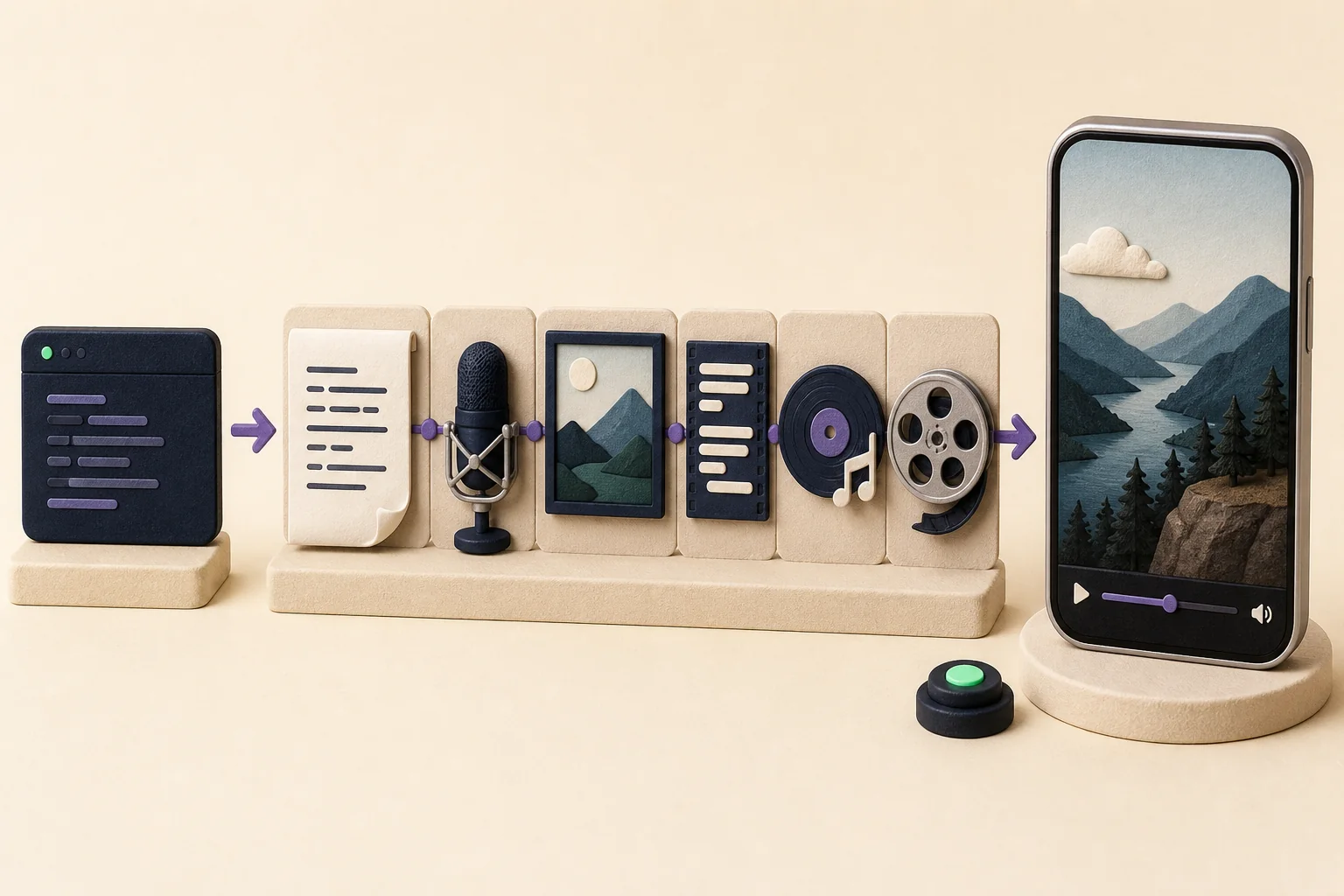
動画の作成は非同期で行われます。/api/v1/videosにtopicとformatIdをPOSTすると、レスポンスで動画のidとクレジットの費用がすぐに返ってきます。動画の制作中は、そのidで進行状況を確認します。statusがCOMPLETEDになると、レスポンスに完成したMP4のURLが含まれます。
- 1{ topic, formatId }を付けてPOST /api/v1/videosを送ります。202のレスポンスに動画のidとcreditsCostが含まれます。
- 21分おきくらいにGET /api/v1/videos/{id}を呼びます。statusはPENDING、PROCESSING、RENDERINGと進みます。
- 3statusがCOMPLETEDになったら、videoUrlが完成した動画です。ダウンロードしても、投稿しても、ワークフローの次の工程に渡してもかまいません。
GET /api/v1/formatsは、使える形式とそれぞれが受け付ける入力を返します。長さの選択肢、形式ごとの項目、キャラクター動画のキャスト枠も含まれます。おすすめのモデルの初期設定をそのまま使うことも、ワークフローでより細かく管理したいときは台本、音声、画像、アニメーション、音楽のモデルを選ぶこともできます。
Claudeから動画を作る
MCPコネクタは、コードを書かずに使う方法です。Claudeにコネクタを追加し、自分のアカウントでログインして、作りたい動画を説明します。Claudeは合いそうな形式を一覧にし、クレジットの費用を見積もり、動画を作成し、進行状況を確認して、完成したリンクを会話の中で返してくれます。
“作り話みたいに聞こえる深海生物5種についての60秒ショートを作って。BGMは謎めいた感じで、1080pで。”
コネクタでは、声の一覧表示、残高の確認、不要な動画の削除、キャラクターの参照画像や音楽のアップロードもできます。Claude CodeとCursorは、個人のAPIキーを使って同じツールを利用します。
3つの自動化レシピ
1. テーマリストで回すチャンネル
承認済みのテーマ案をGoogleスプレッドシートかNotionのデータベースにためておきます。n8nやZapierの定期実行ワークフローで次の行を読み込み、動画を作成し、完成を待って、MP4を確認用のフォルダに置けます。公開の前には人による承認の手順を残してください。自動化は作業を運ぶのは得意ですが、その動画を投稿する価値があるかを決めるのは得意ではありません。
2. 再利用のパイプライン
元になるURLを受け付ける形式もあります。スクリプトで自分のRSSフィードを監視し、新しい記事のURLをformatInputsに渡せば、そこから下書きの動画を作れます。自分が運営するニュースレターや製品のお知らせにも同じやり方が使えます。公開する前に台本を確認してください。特に、元の記事に引用、日付、数字など、補足が必要かもしれない情報が含まれているときは注意が必要です。
3. Claudeをプロデューサーにする
まだ判断が必要なワークフローには、Claudeが役立ちます。1つの会話で1週間分のテーマを計画し、形式と費用を比べてから、動画を1本ずつ作成します。結果を1本ずつ確認してから、次のテーマにも同じやり方をするかを決められます。

料金とアカウントの管理
APIはすべての有料プランに含まれていて、別のAPI契約は必要ありません。動画にはダッシュボードと同じクレジット料金がかかります。作成する前に、使う予定の形式と設定でPOST /api/v1/videos/preview-creditsを呼べば、正確な費用がわかります。
| エンドポイント | できること |
|---|---|
| POST /videos | テーマから動画を作成し、idと正確な費用を返す |
| GET /videos/{id} | ステータスを確認し、完成したMP4を受け取る |
| POST /videos/preview-credits | 作成する前に正確な費用を確認する |
| GET /formats, /models, /voices | 使える制作オプションを読み込む |
| POST /assets/presign | 自分のキャラクター参照画像や音楽をアップロードする |
| GET /account | プランと現在のクレジット残高 |
個人のキーは設定画面から無効化でき、Claudeとの接続は承認したアカウントから解除できます。クレジットの履歴には、作成時の請求とレンダリング失敗時の自動返金が表示されます。
5分で始める
- 1設定画面を開いてAPIに進み、個人のキーを作成します。Claudeの場合は、代わりにコネクタの手順を使ってください。
- 2GET /api/v1/formatsで形式を選ぶか、ai-images-shortから始めます。
- 3最初のテーマを/api/v1/videosにPOSTし、COMPLETEDになるまで確認を続けます。
- 4任意の入力項目、アップロード、コピーしてそのまま使えるリクエスト例が必要なときは、エンドポイントのリファレンスを参照してください。
よくある質問
かかりません。APIはすべての有料プランに含まれていて、ダッシュボードと同じクレジットを同じ料金で使います。どの動画も、作成する前にPOST /videos/preview-creditsで費用を確認できます。
顔出しなしの動画を、今日投稿しましょう。
ジャンルとAIモデルを選べば、レンダリングはおまかせ。アイデアから完成したショート動画まで7分以内です。カメラも編集ソフトもいりません。
続けて読む
顔出しなしYouTube自動化の実践ワークフロー【2026年版】
「顔出しなしの自動化」を解説するガイドの多くは、自動化すべきでない部分を自動化して、気づかないうちにチャンネルをつぶしています。6段階のワークフローと、AIに絶対に任せてはいけない2つのことをまとめました。
YouTube自動化で稼ぐには?2026年に実際に収益が出る仕組み
YouTube自動化の解説記事の多くは、100本も動画を出したことがない人が書いています。この記事は、毎月それだけの本数を出している現場から、よくある解説が触れない数字ごとお届けします。

無料のAI動画生成サイトおすすめ8選を実際に比較【2026年】
検証した無料AI動画生成ツール8つのうち、1つは45秒の書き出しに47分かかりました。別のツールは、ライバルが0.30ドルで作る動画に3.10ドルかかります。どのツールがどこで勝ち、どこで週末を丸ごと奪うのか、あなたの作り方に合うのはどれかを正確に解説します。