영상 생성 API, 코드나 Claude로 얼굴 없는 영상 만들기
API 요청 한 번으로 영상을 만들고, 진행 상황을 확인하고, 완성된 MP4를 받아요. 요청 흐름, Claude 커넥터, 쓸모 있는 자동화 세 가지를 정리했어요.
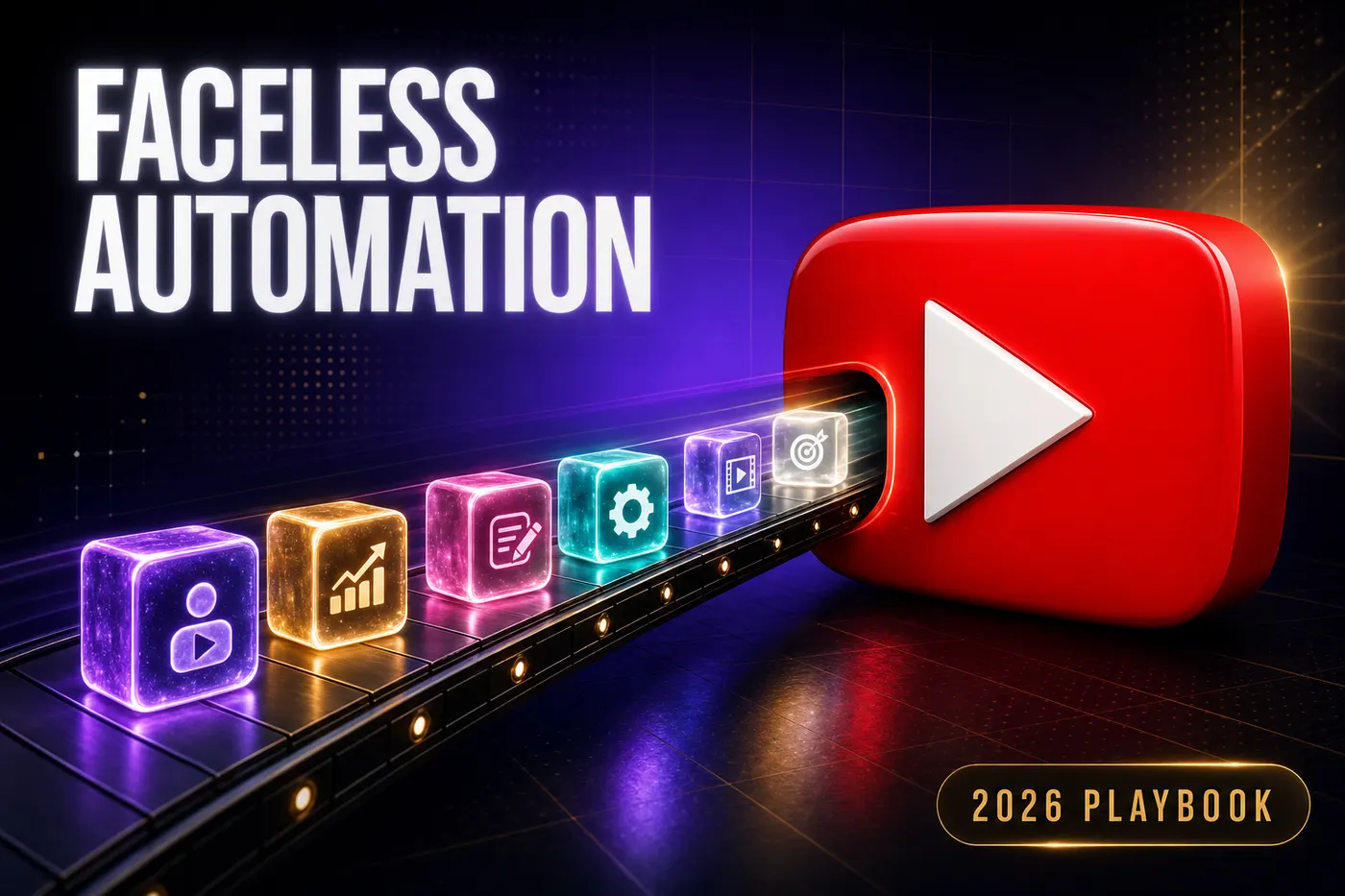
대시보드에서 영상 하나를 만드는 건 간단해요. 서른 개를 만들면 반복되는 단계가 전부 드러나요. 폼을 열고, 다음 주제를 붙여 넣고, 같은 설정을 고르고, 제출하고, 나중에 파일을 받으러 다시 와야 하죠. 영상 생성 API는 그 반복이 일 자체가 되는 지점을 위해 있어요.
쓰는 방법은 두 가지예요. 개발자는 REST API를 직접 호출하면 돼요. 대화가 편한 사람은 Claude를 연결해서 평범한 말로 영상을 요청하면 돼요. 둘 다 메인 앱과 같은 포맷, 계정 잔액, 완성 영상 라이브러리를 써요.
새로 나온 것
- 영상 생성, 진행 확인, 크레딧 비용 미리 보기, 에셋 업로드, 완성 작업 관리를 위한 /api/v1 REST API.
- Claude, Claude Code, Cursor 등 호환되는 클라이언트에서 같은 작업을 요청할 수 있는 MCP 커넥터.
- 개인 API 키를 채팅에 복사하지 않고 Claude 앱에서 하는 계정 로그인.
- 설정에서 만들고 폐기할 수 있는, 코드 연동용 개인 API 키.
API가 동작하는 방식
영상 생성은 비동기로 이뤄져요. /api/v1/videos에 topic과 formatId를 POST하면, 응답으로 영상 id와 크레딧 비용이 바로 돌아와요. 영상이 만들어지는 동안 그 id로 진행 상황을 확인하세요. status가 COMPLETED가 되면 응답에 완성된 MP4 URL이 들어 있어요.
- 1{ topic, formatId }를 담아 POST /api/v1/videos를 호출하세요. 202 응답에 영상 id와 creditsCost가 들어 있어요.
- 21분 정도마다 GET /api/v1/videos/{id}를 호출하세요. status는 PENDING, PROCESSING, RENDERING 순으로 바뀌어요.
- 3status가 COMPLETED면 videoUrl이 완성된 영상이에요. 내려받거나, 게시하거나, 작업 흐름의 다음 단계로 넘기세요.
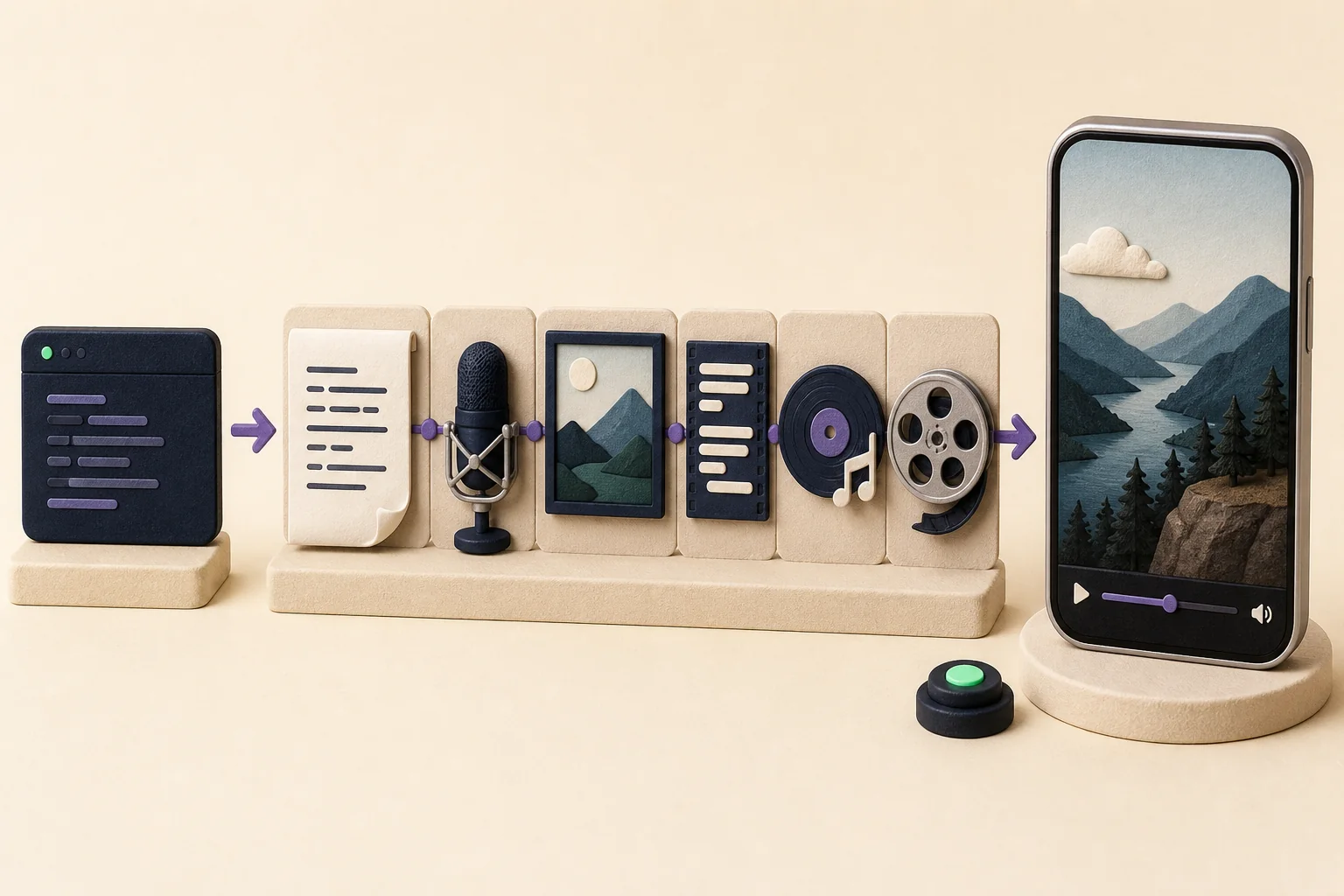
GET /api/v1/formats는 사용할 수 있는 포맷과 각 포맷이 받는 입력값을 돌려줘요. 길이 옵션, 포맷별 필드, 캐릭터 영상의 캐스트 슬롯까지 포함돼요. 추천 모델 기본값을 그대로 써도 되고, 작업 흐름에 더 세밀한 조절이 필요하면 대본, 목소리, 이미지, 애니메이션, 음악 모델을 직접 골라도 돼요.
Claude에서 영상 만들기
MCP 커넥터는 코드 없이 쓰는 길이에요. Claude에 커넥터를 추가하고, 내 계정으로 로그인하고, 원하는 영상을 설명하세요. Claude가 맞는 포맷을 보여 주고, 크레딧 비용을 미리 보여 주고, 영상을 만들고, 진행 상황을 확인한 뒤 대화 안에서 완성 링크를 돌려줘요.
“가짜 같은 심해 생물 다섯 종에 대한 60초 쇼츠 만들어 줘. 미스터리한 음악, 1080p로.”
커넥터로 목소리 목록 보기, 잔액 확인, 필요 없는 영상 삭제, 캐릭터 기준 이미지나 음악 업로드도 할 수 있어요. Claude Code와 Cursor는 개인 API 키로 같은 도구를 써요.
자동화 레시피 세 가지
1. 주제 목록 채널
승인된 주제 아이디어를 Google Sheets나 Notion 데이터베이스에 모아 두세요. 예약 실행되는 n8n이나 Zapier 작업 흐름이 다음 행을 읽고, 영상을 만들고, 완성을 기다린 뒤 MP4를 검토 폴더에 넣어 줄 수 있어요. 게시 전에는 사람이 승인하는 단계를 꼭 두세요. 자동화는 일을 옮기는 데는 강하지만, 그 영상이 올릴 만한지는 판단하지 못해요.
2. 재활용 파이프
일부 포맷은 원본 URL을 받아요. 스크립트가 내 RSS 피드를 지켜보다가 새 글 URL을 formatInputs에 넘겨 초안 영상을 만들 수 있어요. 내가 소유한 뉴스레터나 제품 업데이트에도 같은 방식이 통해요. 게시 전에는 대본을 검토하세요. 특히 원본에 맥락이 필요한 인용, 날짜, 숫자가 있을 때는요.
3. Claude 프로듀서
작업 흐름에 여전히 판단이 필요할 때는 Claude가 쓸모 있어요. 대화 하나에서 일주일치 주제를 기획하고, 포맷과 비용을 비교한 뒤, 영상을 하나씩 만드세요. 결과를 하나씩 검토하고 다음 주제도 같은 방식으로 갈지 정할 수 있어요.

가격과 계정 관리
API 이용은 모든 유료 플랜에 포함돼 있고, 별도 API 구독은 없어요. 영상은 대시보드와 같은 크레딧 가격을 써요. 만들기 전에 원하는 포맷과 설정으로 POST /api/v1/videos/preview-credits를 호출하면 정확한 비용을 볼 수 있어요.
| 엔드포인트 | 하는 일 |
|---|---|
| POST /videos | 주제로 영상 만들기, id와 정확한 비용을 돌려줘요 |
| GET /videos/{id} | 상태 확인과 완성 MP4 받기 |
| POST /videos/preview-credits | 만들기 전 정확한 비용 |
| GET /formats, /models, /voices | 사용할 수 있는 제작 옵션 조회 |
| POST /assets/presign | 내 캐릭터 기준 이미지와 음악 업로드 |
| GET /account | 플랜과 현재 크레딧 잔액 |
개인 키는 설정에서 폐기할 수 있고, Claude 연결은 승인한 계정에서 끊을 수 있어요. 크레딧 내역에는 생성 차감과 실패한 렌더링의 자동 환불이 표시돼요.
5분 만에 시작하기
- 1설정에서 API로 들어가 개인 키를 만드세요. Claude라면 대신 커넥터 흐름을 쓰세요.
- 2GET /api/v1/formats로 포맷을 고르거나, ai-images-short로 시작하세요.
- 3첫 주제를 /api/v1/videos에 POST하고 COMPLETED가 될 때까지 상태를 확인하세요.
- 4선택 입력값, 업로드, 복사해서 쓸 요청 예시가 필요하면 엔드포인트 문서를 보세요.
자주 묻는 질문
아니요. API 이용은 모든 유료 플랜에 포함돼 있고, 대시보드와 같은 가격으로 같은 크레딧을 써요. 만들기 전에 POST /videos/preview-credits로 영상 비용을 미리 보세요.
오늘 얼굴 없는 첫 영상을 올려 보세요.
주제를 고르고, 모델을 고르면 렌더링은 저희가 해요. 아이디어에서 완성된 쇼츠까지 7분이면 돼요. 카메라도 편집 프로그램도 필요 없어요.
이어서 읽기
얼굴 없는 유튜브 자동화, 2026년 실제 작업 흐름
"얼굴 없는 자동화" 가이드 대부분은 엉뚱한 부분을 자동화하고, 조용히 채널을 죽여요. 6단계 작업 흐름과, AI에게 절대 넘기면 안 되는 두 가지를 정리했어요.
유튜브 자동화 수익 2026, 실제로 돈이 되는 구조
유튜브 자동화 가이드 대부분은 영상 100편을 한 번도 올려 본 적 없는 사람이 써요. 이 글은 매달 그만큼을 내보내는 운영 현장에서 나왔고, 강의 판매자들이 빼먹는 숫자까지 담았어요.
무료 AI 영상 생성 사이트 추천 2026, 8개 직접 비교
테스트한 무료 AI 영상 생성기 8개 중 하나는 45초짜리 영상을 내보내는 데 47분이 걸렸고, 다른 하나는 경쟁 도구가 0.30달러에 주는 영상에 3.10달러를 받아요. 도구별로 어디서 이기고, 어디서 주말을 조용히 잡아먹는지, 내 작업 방식에는 무엇이 맞는지 정리했어요.